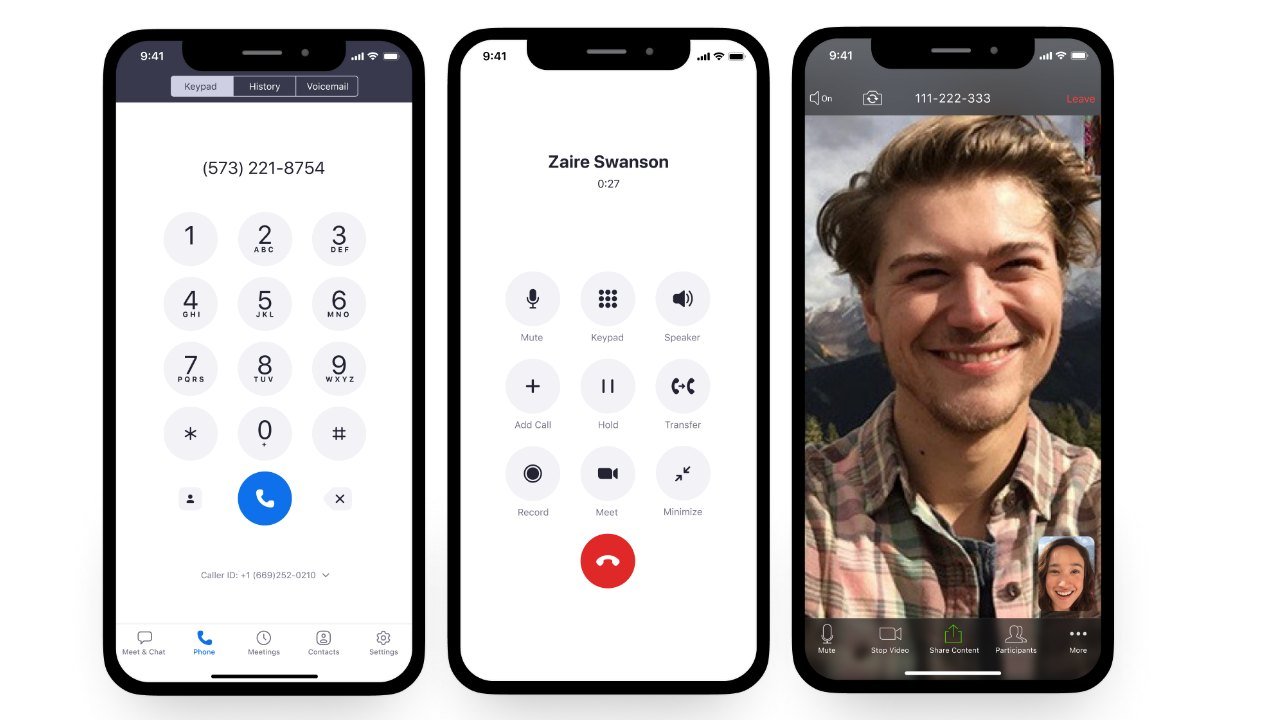
Zoom uygulamasında sınıfınızı istediğiniz tarih/saat için planlayın ve öğrencilerinize göndermek için davet ayrıntılarını kopyalayın.
*Öğrencilerin katılmak için bir hesaba kaydolmaları gerekmez.
Kontrollü bir bağlantı sağlamak için sınıfınıza birkaç dakika erken katılın, ardından kaliteli bir çevrimiçi öğrenme deneyimi için aşağıdaki ipuçlarını izleyin.
Sanal Dersler, Sanal Sınıflar İçin İpuçları ve Püf Noktaları
İlk dersinizde, öğrencilerinize ve katılımcılarınıza Zoom'u tanıtmak için biraz zaman ayırın ve her birinin ses ve görüntülerini doğru şekilde ayarladığından emin olun.
Dersin başında bir belge veya slayt paylaşarak her sınıf için bir gündem veya plan berlitin. Bu, öğrencilere online eğitimin nasıl ilerleyeceği, online derste nelerin ele alınacağı ve katılacakları faaliyetler hakkında net bir fikir verir.
İlk sanal sınıfınızda öğrencilerin çevrimiçi kuralları anladığından emin olun ve beklentilerini tartışın ve bu konuları periyodik olarak tekrar gözden geçirin.
Beyaz Tahtayı kullanın veya paylaşılan bir belgeye açıklama ekleyin ve öğrencilerinizin de etkileşimde bulunmasına izin verin. Bir beyaz tahta, belge, ekran veya görüntü paylaşırken, beyaz tahtada bir soru çözdürmeyi deneyin veya paylaştığınız bir ödevdeki dilbilgisi hataları gibi öğeleri vurgulamak için bir öğrencinin ek açıklama kullanmasını sağlayın.
Öğrencileriniz ya da katılımcılarınız ile sorular, sohbet alanı ve reaksiyon bölümünü paylaşın. Öğrencilerinizin reaksiyonları kullanmasına, sohbette sorularını yazmasına veya sorularını canlı olarak sormak için sesi açmasına imkan tanıyın. Böylece deneyimleme şansına sahip olurlar.
Belirli bir konuda tartışmak için daha küçük gruplara bölün. Zoom'un Ara Odaları özelliğini, öğrencileri gruplara ayırmak veya otomatik olarak atamak için kullanabilirsiniz, böylece birlikte çalışma ortamı yakalamış olurlar.
Öğrencilerin tahtaya kalkmasını ve projeleri sınıfla paylaşmasını sağlayın. Bu, öğrencilerinizin sunum becerilerini artırır, aynı zamanda ne üzerinde çalıştıklarını göstermelerini sağlar. Ayrıca öğrencilerin birbirlerinden haber almalarını sağlar.
Video Üzerinden Eğitim ve Öğretim - Sunum İpuçları ve Püf Noktaları
Toplantınızı, tüm katılımcıların mikrofonları kapalı olacak şekilde önceden ayarlayın. Bu, arka plan gürültüsünü önlemeye yardımcı olur ve öğrencilerinizin dersinize odaklanmasını sağlar.
Öğrencilerinizle göz teması kurmak için kameraya bakın. Bu, video üzerinden eğitim verirken onlara temas etmenize yardımcı olur.
Ara sıra sohbet kısmına veya öğrencinizin görüntüsüne (kamera açıksa) göz atarak öğrencilerinizin durumunu kontrol edin ve onlardan geri bildirimler alın.
En iyi ses deneyimi için mikrofondan uygun mesafede olduğunuzdan emin olun ve sınıfla yüz yüzeymiş gibi konuşun.
Bir sunum yaparken, resim, dosya veya video paylaşırken, öğrencilerinize paylaştığınız şeyi açmaları veya almaları için biraz zaman tanımayı unutmayın.
Ders anlatımınız ya da sunumunuz bittikten sonra bir dakikanızı ayırın ve devam etmeden önce öğrencilerin etkileşime geçmesine izin verin.
Siz de bu ipuçlarıyla sanal sınıfınızda derslerinizi anlatırken kaliteli ve keyifli bir öğrenme deneyimi sağlayabilirsiniz. Zoom Pro, Enterprise ve diğer paketleri hakkında bilgi almak için: Zoom Türkiye’nin yetkili satış, eğitim ve destek merkezi olan Etgi Grup ile iletişime geçebilirsiniz. Ayrıca Zoom ile alakalı diğer blog yazılarımıza göz atabilirsiniz.
📅 Feb 16, 2023
Üniversitelerde Uzaktan Eğitim Dönemi Başlıyor
Kahramanmaraş'ta meydana gelen ve 11 ilimizi etkileyen iki deprem felaketi ile millet olarak sarsıldık ve büyük bir acı içerisindeyiz. Depremden etkilenen bölgelerde arama kurtarma ve yardım çalışmaları devam ederken, Kredi Yurtlar Kurumu'na ait yurtların depremzedelerin hizmetine açılması planı sebebiyle üniversitelerin uzaktan eğitime geçtiği açıklandı.Her ne kadar uzaktan eğitim konusunda negatif birçok yorum yapılsa da aslında günümüzde uzaktan eğitimi her zaman bir yedek plan olarak değerlendirmek doğru olacaktır. Pandemi, deprem ya da benzeri durum olasılığına karşı, tüm kurumların, okulların ve hatta bireysel eğitim veren kişilerin uzaktan eğitim için hazırda bulunan araçları bünyelerinde barındırmaları önemli. Bu araçları gerektiğinde hızlıca kullanabiliyor olmak eğitime kalınan yerden devam edilmesi için çok büyük bir avantaj sağlamakta.ETGİ Grup olarak; yetkili bayisi olduğumuz Zoom ürünü ve Hacettepe Teknopark'ta yer alan ARGE ofislerimizde geliştirdiğimiz Vedubox online eğitim platformu ile uzaktan/hibrit eğitim, uzaktan/hibrit çalışma gibi konularda ihtiyaç duyulan teknolojiyi büyük ölçüde karşılama çabasındayız.Zoom'un Üniversite ve Eğitim Kurumlarında KullanımıPandemi sebebiyle hayatımıza giren Zoom, okullar, üniversiteler ve eğitim kurumları uzaktan eğitime geçiş sebebiyle yeniden gündemde. Zoom platformu, eğitmenler ve öğrenciler kadar; okul yönetimi, üniversite yetkilileri tarafından da tercih ediliyor. Zoom üyelik ücreti vermek istemeyen bireyler hala ücretsiz Zoom kullanabilirken, üniversiteler, kurumlar ve online eğitim satışı yapanlar Zoom satın almayı tercih ediyorlar.Kaliteli bir toplantı, işbirliği ve iletişim deneyimi için Zoom lisans ücreti için size veya kurumunuza uygun bir bütçe ayırmanızı öneriyoruz. Zoom Hesabınızı Hemen Zoom Pro’ya Yükseltmeniz için 7 Neden başlıklı yazımızda da belirttiğimiz gibi Zoom satın almanın tek avantajı 40 dakikalık sınırlama değil. Detaylar için blog yazımıza mutlaka göz atın.Hibrit Eğitim İçin ZoomHibrit eğitim ve öğrenmenin en büyük avantajı, eğitimin verildiği mekana gelenler ile online olarak katılanların bir arada eğitim gördüğü bir ortam sağlayabilmesidir. Zaman ve mekan esnekliği de hibrit eğitimin sağladığı avantajlardan biridir. Deprem, pandemi, yoğun kar yağışı ya da benzer olağanüstü durumlarda eğitimin sekteye uğramaması için online ya da uzaktan eğitim çözümleri hem okullar, hem kurumlara oldukça büyük fayda sağlamaktadır.Zoom ile Canlı Derslerin ve Online Eğitimlerin İşleyişiDünyada en çok tercih edilen Video Konferans araçlarından biri olan Zoom, sanal sınıflar için ideal çözümler sunuyor. Zoom ile toplantınızı oluşturduktan sonra katılımcılarınız ile paylaşın. Katılımcılar giriş yapmaya başladığında öncelikle sürecin nasıl işlemesi gerektiğine dair bir açıklama ile dersinizi başlatın. Böylece katılımcılar ders esnasında soru sormak için el kaldırma ikonuna tıklayabileceklerini, seslerini diğer kişiler konuşurken kapalı tutmaları gerektiğini ve benzeri kuralları benimsemiş olurlar.Zoom'u kolay ekran paylaşımı, beyaz tahta (whiteboard), ek açıklama özelliği (annotation) ve üçüncü parti eklentilerle daha etkili bir şekilde kullanabilirsiniz. Belirli konularda grup çalışmaları yapmak için 'ara odaları' özelliğinden yararlanabilirsiniz. Öğrencileriniz ve katılımcılarınızın ekran paylaşarak sunum yapmasını teşvik edebilir, interaktif eğitimler düzenleyebilirsiniz.Uzaktan eğitimin zorluklarını, kısıtlamalarını; her geçen gün gelişen Zoom'un yeni özellikleri ile aşabilirsiniz. Pandemi döneminde yoğun kullandığımız Zoom'u yüz yüze eğitimlerin başlaması ile rafa kaldırmıştık. Ancak görünen o ki, artık uzaktan eğitim hayatımızın bir parçası olmak zorunda. Bunun için her zaman hazırlıklı olmakta fayda var.Zoom Kullanımınızı Vedubox İle GüçlendirinZoom ve diğer video konferans araçları olmadan uzaktan eğitimin imkansız olduğunu biliyoruz. Ancak video konferans araçlarının sunmadığı bazı özellikler de var. İşte bunları da Vedubox ile tamamlayabilirsiniz. Canlı eğitim ve derslerinizin yıllık planlamasını yapabilirsiniz.Canlı eğitimlerinizi Zoom üzerinden kayıt alıp, bunların otomatik kaydını Vedubox üzerinden öğrencilerinize sunabilirsiniz.İnteraktif eğitimler düzenleyerek, eğitim videolarınızın belirli saniyelerine sorular ekleyebilirsiniz.Vedubox'ın Eğitim Yönetim Sistemi ürünü sayesinde, tüm eğitim içeriklerinizi, sınıflara, birimlere, hatta bireylere göre planlayabilir ve öğrenme yolu oluşturabilirsiniz.Online eğitim, uzaktan eğitim bizler için bir zorunluluk. Avantajları ve dezavantajları var; bu süreci iyileştirmek için gelişmiş teknolojilere odaklanmak, kaliteyi artırmak en öncelikli hedef olmalı.
📅 Jan 03, 2023
Up To How Many Users Is Zoom Free?
Zoom, the most popular video conferencing service, continues to be used by many institutions and companies even after the pandemic. Employees who continue to work remotely and educational institutions that carry out online and face-to-face education together use Zoom almost on a daily basis. These users meet for many different purposes such as education, corporate training, webinars, conferences and joint projects.Especially in the Covid-19 period, turning to distance education and remote business life have caused video conferencing applications to encounter a demand they have never seen before. The application that shone in this period was Zoom, which continues the momentum it achieved at that time, and is still used by 300 million people every day despite the almost totally lifted Covid-19 restrictions. So is Zoom a free service? If it's free, does it have any restrictions of use? Up to many hours and users can Zoom be used for free? In this article, we will answer these questions.
How Many Hours Can Zoom Be Used for Free?
Most Zoom users use the basic Zoom plan, which can be used at no cost. But the basic Zoom plan has many restrictions that can reduce the efficiency of meetings. One of the most distracting of these restrictions is undoubtedly the 40-minute meeting duration limit. As meetings finish in 40 minutes, groups that have to cooperate for a longer time have to restart the meeting and reconnect. This naturally cuts off the flow of meetings, preventing teams from achieving maximum efficiency.Zoom has different plans that appeal to different customers. These plans also have different limits to the maximum number of users in a meeting. If you're an individual user and want to take advantage of Zoom's more features, you can check out Zoom Pro, the upper version of Zoom Basic that is paid. The Zoom Pro has many advantages over Zoom Basic. For example, the 40-minute meeting time limit in Zoom Basic increases to 30 hours, so you can use Zoom practically without a time limit.If you have a small-to-medium company and want to use Zoom, the Zoom Business plan, where you can meet up to 30 hours and 300 users, is suitable for you.
Up to How Many Users Can Zoom Be Used for Free?
Another limitation of Zoom Basic, which can be a problem for teams with a large number of users, is that there is a limit to the maximum number of users who can join a meeting.First, let's start with Zoom Basic, Zoom's free and most used plan. Zoom allows for 40 minutes of meetings for up to 100 users on its Basic plan. After 40 minutes, the meeting must be restarted for the cooperation to continue.Zoom is currently available for free and has no ads, but it will soon start showing ads to all users on the Basic plan, in order to be able to continue providing the service for free. This feature is currently being tested, but it is not known when it will be implemented. Zoom shows a high level of sensitivity to privacy and provides 256-bit encrypted meetings, and guarantees that the content of meetings will not be used for marketing, promotional or third-party advertising purposes in any way.There is no difference in the number of users in Zoom Pro, which is the paid plan targeting individuals who require more features. Zoom Pro also allows hosting meetings for up to 100 users. But the main difference between Zoom Basic and Zoom Pro lies in the time limit of the meeting. Although the Zoom Pro plan technically has a 30-hour time limit, we can say that there is practically no time limit.We see the first increase in the maximum number of users in Zoom's Business plan for small and medium-sized businesses. In Zoom Business, 30-hour meetings can be held with up to 300 people. If you have a small-to-medium company and want to use Zoom, the Zoom Business plan is suitable for you.In Zoom Enterprise, on the other hand, Zoom's fully customizable plan for large businesses, the maximum number of users is set at 1000.
Where to Buy Zoom?
Etgi Group is Zoom’s Turkey authorized sales, training and support center. If you wish, you can review the information on Etgi Group's website and contact us to request a quote or ask questions. In addition to Zoom, Etgi Group is Turkey’s authorized sales and support center of services such as Murf, Camtasia and Articulate.Etgi Group also offers Vedubox, which is an originally developed, all-in-one training and communication platform with dozens of features such as LMS, question bank, test, exam, e-commerce, corporate portal, live training, meeting, event management and gamification. Vedubox is a SAAS product that incorporates all the features of Zoom and offers much more than Zoom while using the Zoom API.Don't forget to visit our website to get more information about Vedubox's features, packages and modules, try it free for 14 days and benefit from the informative content on our blog.
Which Zoom Plan Should I Purchase for a 10-Person Meeting?
The two most logical options for a Zoom meeting of 10 people are Zoom Basic and Zoom Pro. However, due to the 40-minute time limit and other restrictions, Zoom Pro, which allows meeting up to 100 people for 30 hours, comes first as the most logical option in this case.
What are the Advantageous Vedubox Packages to Remove the Time Limit?
Vedubox was founded with the aim of providing an all-inclusive solution for distance learning and communication through a single platform and is designed to combine features that facilitate distance learning, communication and collaboration. The system combines everything you need for distance education and communication with its unified and customizable features, and works as an innovative, integrated communication and learning management system as a cloud-based platform that combines 4 main features as well as many other supporting features. Vedubox can be used as an all-inclusive package or different modules such as Live, Events, Exam can be purchased individually, which provides flexibility in use.You can use Vedubox's Live module to hold meetings without a time limit. Vedubox Live is the Vedubox module that allows for live lessons and online meetings. It is developed over Zoom that closes various gaps of Zoom and offers more comprehensive meetings and collaboration.With Vedubox Live, you can set meeting days and times to the calendar in the system, specify the duration and type of meeting you assign, send SMS to users when the meeting time approaches and share the link of the Zoom session via Vedubox Live. Recordings of meetings held over Zoom via Vedubox Live are automatically transferred to the system. Don't forget to visit our website to read more information about Vedubox Live and its features, try it free for 14 days and benefit from the informative content on our blog.As you can see, Zoom has different plans for different audiences. We hope this post helped you choose the Zoom plan that suits you best, and learn about Vedubox. You can take a look at the blogs of Vedubox and Etgi Group to reach more informative articles like this one.
📅 Nov 18, 2022
Zoomtopia 2022 ve Zoom’un Yeni Özellikleri
ETGİ Grup olarak; satış, eğitim ve destek hizmetleri sunduğumuz Zoom yepyeni özelliklerini Zoomtopia etkinliğinde duyurdu.
Zoomtopia 2022 etkinliğinde yeni işbirliği ve iş araçlarının yanı sıra diğer özellikler de duyuruldu. Bu yeni özellikler, çalışanların birbiriyle bağlantı kurmasına, hibrit çalışma ortamlarının iyileştirilmesine ve işletmelerin büyümesine yardımcı olmayı amaçlıyor.
Zoomtopia etkinliğinde konu olan bu özelliklere birlikte göz atalım.
Zoom’un Yeni İşbirliği Özellikleri
Zoom Mail ve Takvim Entegrasyonu: E-posta ve takvim hizmeti, farklı uygulamalar arasında geçiş yapmanıza gerek kalmaması için Zoom'a bağlanır. Zoom ayrıca, kendi BT ekibine sahip olmayan işletmeler için Zoom tarafından barındırılan e-posta ve takvim hizmeti seçeneklerini de tanıttı.
Zoom Spots: Ekip üyelerini sürekli olarak bağlantıda tutmayı amaçlayan bir video görüşme alanı. Bunu, uzaktan ve hibrit çalışanların gün boyunca girip çıkabileceği sanal bir ortak oda olarak düşünün.
Ekip Sohbeti ve Toplantı İçin Sohbet Bağlantısı: Ekiplere sohbet, telefon, beyaz tahta ve bunun gibi işbirliği araçları sağlayan Zoom One'da; ekip sohbeti ve toplantı için sohbet bağlantısı ile sohbet etmeye devam edebilirsiniz. Her zaman açık kalmaya devam edecek sohbet özelliği, konuşmaları sürdürmek ve projelerin ilerlemesini sağlamak için büyük kolaylık sağlayacak.
Yeni Zoom Business Araçları
Zoom; işletmeler için Zoom Virtual Agent ve Zoom IQ Virtual Coach gibi yeni araçlar da tanıttı.
Zoom Virtual Agent: Zoom Virtual Agent - Müşteri desteğini iyileştirmek ve kolaylaştırmak için oluşturulmuş bir yapay zeka sohbet robotudur. Destek temsilcilerine yapılan çağrı hacimlerini azaltması ve müşteri sorunlarının çözülmesine yardımcı olması amaçlanmıştır. Chatbot, Zoom Contact Center ile entegre edilebilir ve bağımsız bir chatbot olarak sunulacaktır. Zoom Virtual Agent, 2023'ün başlarında kullanıma sunulacak.
Zoom IQ Virtual Coach: Zoom IQ'nun bir parçası olan bu araç, farklı satış durumlarını simüle eden bir eğitim aracıdır. Kişiler bu alıştırma ortamlarında denemeler yapacak ve büyümelerine yardımcı olacak geri bildirimler alabilecekler.
Uygulamalardan Para Kazanma: Geliştiriciler, Zoom App Marketplace'te sunulan uygulamalardan para kazanabilecekler.
Temel Uygulamaları Paketleme: Zoom müşterileri, Zoom Meetings ücretli planlarını ve Zoom uygulamalarını bazı geliştiricilerle bir araya getirebilecek.
Kurumsal Zoom ihtiyaçlarınız için bizimle iletişime geçin.
📅 Jan 26, 2022
Bilmeniz Gereken 10 Zoom Terimi
Zoom'un klasik bir video konferans uygulamasına alternatif olarak geliştirilmesi ve normal seyrinde büyümesi birkaç sene sürmüştü. Ama bambaşka bir amaçla kullanılmaya başlaması Zoom'u bugün milyar dolarlık bir şirket haline getirdi. 2020'yi kasıp kavuran pandemi sebebiyle evlerde eğitim gören öğrenciler, öğretmenler ve evlerde çalışan milyonlarca kişi Zoom'u kullanmaya başladı. Zoom, bir video konferans uygulamasının dışında online eğitime yardımcı bir araç, uzaktan çalışma iş ortamı gibi çok farklı amaçlara büründü. Haliyle Zoom ile birlikte hayatımıza giren birçok terim oldu. Zoom kullananların aşina olduğu, kullanacakların da mutlaka bilmesi gereken bu terimleri şimdi açıklayalım.
Host
Host, ev sahibi anlamına gelen bir kelime. Zoom'da host kavramı ise video görüşmeyi başlatan kişi anlamına geliyor. Host, tüm video görüşmeyi yöneten yönetici konumundadır. Görüşmeyi başlatır, katılımcıları görüşmeye davet eder, ekran paylaşımı yapar, ekran paylaşımını başkalarına açar, sesi kapatma, videoyu kapatma gibi Zoom oturumunun tüm süreçlerini yönetir. Zoom'da görüşme başlatan her kişi host konumundadır.
Participant
Host, görüşmeyi başlattıktan sonra başka kişileri görüşmeye davet eder. Davet linki ya da meetind ID ve parola ile girişi yapan bu kişilere katılımcı yani participant adı verilir. Katılımcılar host'un onayı olmadan görüşmeye dahil olamazlar. Host tarafından sesleri ve görüntüleri kapatılabilir. Ayrıca host izin vermediği sürece ekran paylaşımı da yapamaz. Katılımcılar görüşmeye girdiklerinde bekleme odasına alınırlar. Burada bulunan kişilere host izin verdiğinde bu kişiler görüşmeye katılabilirler.
Meeting
Zoom'da oluşturulan her görüşmeye meeting adı verilir. Meeting, şifrelenmiş bir görüşmedir ve buna host'un davet ettiği kişiler tarafından katılım sağlanabilir. Her meeting'in bir ID'si yani kimlik kodu ve bir şifresi vardır. Host bu bilgileri katılımcılara göndererek onların görüşmeye katılmasını sağlar. Ayrıca meeting'in bir katılım linki de bulunmaktadır. Bu link de görüşmeye katılmak için kullanılabilir.
Meeting ID
Az önceki maddede Zoom'daki görüşmelere meeting adı verildiğini söylemiştik. Meeting ID ise Zoom tarafından oluşturulan ve o anlık için açılan her meeting'te farklı farklı olan koddur. Bu kod 11 rakamdan oluşur. Görüşmeye katılmak isteyen kişilerin bu kodla birlikte şifreyi de bilmesi gerekir. Bu iki bilgi ile kısa sürede görüşmeye katılımcı olarak bağlanılır.
Ekran Paylaşımı
Zoom'un en önemli özelliklerinden birisi olan ekran paylaşımı, anlık olarak cihazda açıkta bulunan uygulamaları karşı tarafa göstermeye yaramaktadır. Bir bilgisayardan bağlantı yapıldığında ister bir beyaz ekran olarak isterse de açılmış bir programın ekranı olarak paylaşılabilir. Bu ekran paylaşımı üzerinde çizimler yapılabilir ve yapılan çizimler silinebilir. Host ekran paylaşımına otomatik olarak sahiptir. Katılımcılar da ekran paylaşabilir ama host istediği takdirde bunu engelleyebilir.
Whiteboard
Zoom'un ekran paylaşımı ekranında çıkan whiteboard özelliği beyaz tahta uygulamasıdır. Bu özellik kullanılarak beyaz tahta üzerinde çizimler yapılabilir. Bir konu hakkında bilgi vermek, çizim yapmak, ortak çalışma yapmak gibi birçok amaçla kullanılabilir. Serbest çizim araçları, önceden belirlenmiş şekiller, metin kutusu, renk seçimi gibi birçok özelliğe sahiptir.
Annotate
Zoom'da paylaşılan ekranlar sadece görüntü olarak karşı tarafa yansıtılmaz. Bu ekranlar üzerinde anlatım yapılabilmesini sağlayan bir özellik de bulunmaktadır. Annotate adı verilen bu özellik ile hangi ekran paylaşılırsa paylaşılsın, bu ekran üzerinde whiteboard aracının tüm özellikleri kullanılabilir. Bir sunum yapılıyorsa önemli noktalar belirtilebilir, ekrana not alınabilir, soru çözülebilir ve bunun gibi birçok şey yapılabilir. Tüm bu özellikler sayesinde güçlü bir anlatım yapılabilmektedir.
Bekleme Odası
Zoom, zaman geçtikçe kendisini altyapı ve özellik olarak geliştirmeye devam etmektedir. İlk zamanlarda birçok kişinin zorlandığı ciddi bir güvenlik açığı bulunuyordu. Bu açık sayesinde görüşmelere sızmalar gerçekleşiyor ve istenmeyen manzaralar ortaya çıkıyordu. Zoom bunun önüne geçmek için bekleme odası adı verilen bir özellik geliştirdi. Bir host, katılım linki veya id ve şifre göndererek başkalarının görüşmeye katılmasını sağladığında katılımcılar bekleme odasına alınmaktadır. Bu sayede host, kimin görüşmeye katıldığını görebilmekte, isterse kabul etmeden önce kamera açarak kimlik doğrulaması yapabilmektedir. Bekleme odasına düşen herkes görüşmeye katılmak için hostun onayını bekler. Host buradaki kişilere onay verdiğinde kişiler görüşmeye katılabilir.
Virtual Background (Sanal Arkaplan)
Zoom'un güvenlik geliştirmelerinden başka ara yüz geliştirmeleri de mevcuttur. Estetik olarak kullanıcılara daha iyi görüntüler sunmak üzere yapılan bu değişimlerden birisi de sanal arka planlardır. Bu arka planlar, Zoom'un hazır ayarlarından seçilebilir veya bilgisayardan yüklenebilir. Hayal gücüne göre oluşturulacak arka planlar sayesinde Zoom görüşmeleri sıkıcılıktan kurtulup eğlenceli bir hale gelecektir.
Kayıt (Record)
Zoom'da, yapılan görüşmeler daha sonradan izlenebilir. Bunu sağlayan da Record yani kayıt özelliğidir. Kayıt özelliği sayesinde tüm görüşme bulut tabanlı sunucuya veya bilgisayara kaydedilebilir. Bu video daha sonra başka amaçlarla da kullanılabilir. Zoom, ücret ödemeden Zoom'u kullanan kişilere record seçeneğini sadece bilgisayara kayıt yaparak sunmaktadır. Bulut tabanlı sunucuya kayıt videosunu yüklemek için Zoom'un ücretli versiyonu kullanılmak zorundadır.
📅 Oct 14, 2021
Yetenek Gelişimi ve Sadakati Zirvesi, 30 Eylül 2021’de gerçekleştirildi.
Türkiye’nin yetenek liderleri Vedubox ve Biggloyalty destek sponsorluğunda Yüksekbilgili Eğitim ve Danışmanlık tarafından çevirimiçi olarak 30 Eylül 2021’de “Yetenek Gelişimi ve Sadakati Zirvesi” gerçekleştirildi.
Mercer 2021 Yetenek Eğilimleri Araştırması’na göre Türkiye’deki firmaların yüzde 55’inin planlarında ilk sırayı kritik yetenek havuzlarının oluşumu için iş gücünün yeni beceriler geliştirmesi (reskilling) ve mevcut becerilerinin tazelenmesi (upskilling) aldı.
Bu zirvede; dijital çağın ve hibrit çalışmanın derinden etkilediği yetenek yönetimi sürecinde potansiyellerin gelişimi ve kuruma sadakatlerini sağlamak için yapılması gerekenleri Türkiye’nin önde gelen kuruluşlarının yetenek ve İK liderleri tarafından aktarıldı. Zirve sırasında gerçekleştirilen canlı anketlerde; katılımcı şirketlerin birçoğunda Yetenek Yönetimi süreçleri ile ilgili çalışmalar yapıldığı, bununla birlikte geliştirilmesi gerektiği gözlendi.
Yüksekbilgili Eğitim ve Danışmanlık tarafından düzenlenen zirve, 30 Eylül 2021 tarihinde Vedubox ve Biggloyalty destek sponsorluğunda çevirimiçi olarak gerçekleştirildi.
Dr.Zeki Yüksekbilgili’nin MC olarak görev aldığı zirvede; Pınar Yamaner (Alarko Holding – İnsan Kaynakları Direktörü), Umut Önen (Kibar Holding – Yetenek Yönetimi ve İşveren Markası Müdürü), Yasemin Bingöl (Hedef Filo – İnsan Kaynakları Direktörü), Osman Özdemir (TürkTraktör – İnsan Kaynakları Direktörü), Serdar Angün (Vedubox – Satış Müdürü), Prof.Dr. Uğur Zel (LC Waikiki – Kurumsal Akademi / Yönetim Bilimleri Danışmanı), Murat Burak Gürsoy (Biggloyalty Türkiye – Satış Müdürü), Banu Engür (Abdi İbrahim İlaç – İnsan Kaynakları Müdürü), ve Öykü Dalgün Acar (Pierre Fabre Türkiye – İnsan Kaynakları Direktörü) konuşmacı olarak yer aldılar.
📅 Sep 22, 2022
Animasyonlu Video İçerik ve Sunumlarınızı İyileştirmek İçin 7 Adım
Yüksek bütçeler olmadan, kısa zamanda çarpıcı animasyonlu video sunumları oluşturmayı mı hayal ediyorsunuz?Bu konuda yalnız olmadığınız kesin! Modern dünyada durmaksızın akıllara durgunluk veren videolar yaratılıyor ve en yeni, en gösterişli içeriğe ayak uydurmaya çalışmak büyük çaba gerektiriyor.Bu durum artık değişecek! Powtoon bu konuda yardımınıza yetişmek için geliştirildi ve sadece birkaç basit adımda, video sunumlarda uzman düzeye ulaşmanızı sağlayacak.
Bir Animasyon Stili Seçin
Duruma, hedef kitlenize ve iletmek istediğiniz mesaja bağlı olarak, sunumunuzun uygun bir görünüm ve stile ihtiyacı olacak. Powtoon her duruma uygun olabilecek beş farklı sunum stili sunuyor, böylece duruma göre sunumunuzu özelleştirebilirsiniz. Çizgi filmlerEğlenceli, neşeli karikatür stili, uzun sunumların arasına kısa bir anektod olarak eklenebilir; materyalleri öğrenmek ve kaybolan dikkati yeniden yakalamak için mükemmel bir seçimdir.Beyaz tahtaDiğer animasyon stillerinden farklı olarak, Beyaz Tahta animasyonu fikirlerin kolayca ifade edilmesine izin verir ve böylece dikkati çok daha uzun süre cezbeder. Bu stilin bilgilerin kalıcılığını %15 oranında artırdığını biliyor muydunuz! İşte bu sebepten Beyaz Tahta stili karmaşık konuları açıklamak için mükemmeldir.Modern EdgeBu stil her tarza ayak uydurabilir; kurumsal, küçük işletme, kişisel kullanım ve daha fazlası. Çalışanlarınızın veya öğrencilerinizin çeşitliliğini temsil eden karakterler yaratmak istiyorsanız, Modern Edge kesinlikle sizin için.Real StyleÇarpıcı stok görseller ve videolar aracılığıyla oluşturulan Real Style, son derece profesyonel bir görünümdür. İş toplantıları, kurumsal toplantılar veya daha ciddi duyurular için mükemmel bir seçimdir.Bilgi grafiğiBir sonraki toplantınızda sunacak çok fazla veriniz mi var? Sunumunuz rakamlar yüzünden bunaltıcı veya sıkıcı olmak zorunda değildir. Infographics, bilgileri tüketmesi ve saklaması kolay bir şekilde sunmanıza olanak tanır.
Şablonunuzu Özelleştirin
Sunumlarınızda doğru şablonu seçmek, hedef kitlenizin dikkatini çekmek ve aynı zamanda mesajı zihinlerine yerleştirmek için çok önemlidir. Şablonları ve her birinin özel tasarımını, müziğini ve animasyonlarını kullanarak video oluşturma işleminizle izleyicilerinizi büyüleyin. Yapabileceğiniz ilgi çekici ve sıradışı videoları denemek için Powtoon'un şablon galerisinde gezinin.
Müzik Sihir Yapar!
Doğru şarkıyı seçmek projenizi tamamlayabilir veya bozabilir. Bu nedenle Powtoon'un müzik kütüphanesi binlerce birinci sınıf ses efekti ve yüksek kaliteli stok müzikle doludur. Arama düğmesine tıklayın, ruh halinizi bulun ve yaratmaya başlayın. Kişisel müziğinizi yükleme veya bir seslendirme ekleme seçeneğimiz bile var! Video kalitesinden emin olmak için, düzenlemeye başlamadan önce müziğinizi seçmenizi öneririz. Bu şekilde, animasyonlarınız her ritimle mükemmel bir şekilde hizalanacaktır.
Mesajınızı Başa Tutturun
Tüm videonuz boyunca iletilen tek net mesajınız olduğundan emin olun. Ne kadar az karışıklık olursa o kadar iyi. Net bir mesaj, içeriğinizi daha iyi iletirken kitlenizin etkileşimde kalmasını sağlayacaktır.
Logoyu Sergileyin
Evet, hiçbir şey markanızı göstermekten daha önemli değildir, bu yüzden logonuzu sergilemekten çekinmeyin. Powtoon'un özelleştirilebilir şablonları ile karakterlerinizin kıyafetlerine bile marka renklerini ve logosunu kolayca entegre edebilirsiniz! Marka bilinirliğinizi ne kadar artırabileceğinizi hayal edin!
Sunum ya da Videonuzu Kısa Tutun
Kitlenizin tüm dikkatini çekmek istiyorsanız kısa ve öz olmaya özen gösterin. Powtoon'un özelleştirilebilir şablonları mükemmel zamanlamaya sahiptir ve aşırıya kaçmamanızı sağlar. Videonuzun içeriğine göre sunum süresi değişiklik gösterecektir. Tek yapmanız gereken özlü ve doğrudan olmayı unutmamak!
Favori Sahnelerinizi Kaydedin
Son videonuzun başındaki o animasyonlu logo geçişini çok sevdiniz ve başka bir projede yeniden kullanmak mı istediniz? Sorun değil, Powtoon, sadece tek bir tıklama ile sahneleri kaydederek zamandan tasarruf etmenizi sağlar. Çünkü çok iyi biliriz ki, vakit nakittir!
📅 Jun 24, 2022
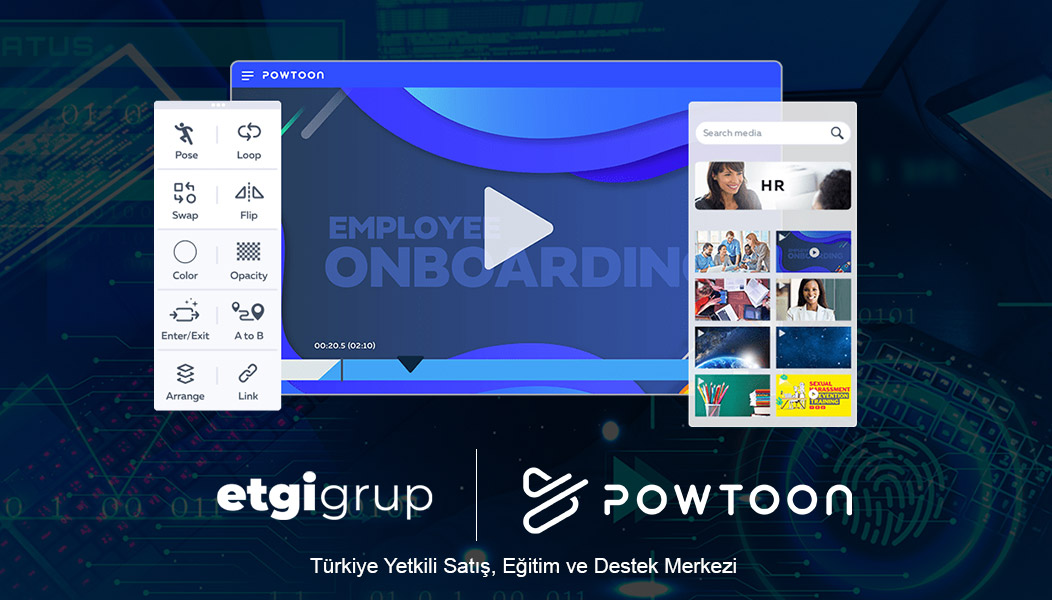
Dünyanın Lider Markaları Video İçeriklerini Powtoon ile Oluşturuyor
Coca Cola, Pfizer, eBay, Amazon ve dünya çapında markalaşmış birçok firma video ve sunumlarını üretmek için Powtoon'u kullanıyor.
Powtoon merkez ofisinden Adam Suissa lider markalara ait örnekleri ve Powtoon'un kullanımına dair ipuçlarını Vedubox ile Online Sohbetler webinarında paylaştıı
https://www.youtube.com/watch?v=ln62jRwacv8İK, ARGE, Pazarlama ve daha birçok alanda videolar üretmenize yardımcı olacak Powtoon; kurum içi iletişimde olduğu kadar, sosyal medya, reklam ve diğer konularda da tercih ediliyor. Vedubox, Hepsi Bir Arada Online Eğitim ve İletişim Platformu için kullanacağınız eğitim içeriklerinizi Powtoon ile hazırlayın, katılımcılarınıza eğlenceli ve etkili bir öğrenme yolu kurgulayın. Şirket içi iletişimde, sosyal medyada, web sitenizde ve daha birçok alanda kullanabileceğiniz video'ları üretmek için büyük ve ağır programlara ihtiyacınız yok. Powtoon, sizin ve ekibinizin en iyiyi başarmanıza destek olacak en eşsiz şablonları barındırıyor.
Developing technology is changing the ordinary and leaving its place to what is current and trendy. Articulate, which aims at lifelong learning, puts aside the classical education approach such as face-to-face education and keeps up with the needs of the age, carries the individual's learning process to the online platform. Articulate, a worldwide used digital content development tool, can change the content image for languages written from right to left by overcoming the obstacles such as language differences.
What is Articulate?
Articulate is an e-learning platform supported by LMS (Learning Management Systems) that provides interactive and more engaging learning. It makes learning and teaching more delightful by including many tools such as Rise 360, Storyline 360, Content, Library 360, and Review 360.While downloading the Storyline 360 application, you can also prepare interactive educational content via the browser with Rise 360. You can illustrate your content with more than 8.3 million royalty-free stock photos and icons in Content Library 360, and you can comment and get feedback on interactive content with Review 360. Review 360 is a simple way to work with the experts on the subject.With this program, you can share screen recordings, give courses with the educational contents you have prepared, and support these contents with videos and slides. In addition to creating educational content, you can also take training courses from experts. You can hold your business meetings and presentations with live chat support. With its cloud-based wide technology, you can access the contents regardless of time and place, without the need for downloading. You will feel the advantage of unlimited storage with Articulate. Articulate brings the most practical and enjoyable way of learning and teaching to its users.
What is Articulate Storyline 360?
With Storyline 360, you can prepare interactive training for Windows, IOS, and Android operating systems. By turning the training you have prepared into a course, you can make exams, share your screen recordings and presentations, prepare e-books for your students, and get feedback on courses and contents. The first thing you need to do is download the application to your smartphone, tablet or create an Articulate membership from your browser.If you need support during this process, you can contact the ETGI Group team.The feature that distinguishes Articulate from other e-learning platforms is its rich content tools. You can take video and audio recordings and edit them within the application. Without any extra effort, you can prepare slides and add buttons to these slides using the templates available in Storyline 360. Thanks to the buttons, your content will be enriched and trainees will be able to access more detailed information easily.You can also prepare quizzes for the students at the end of the slides and get feedback. Creating e-exam content with drag-and-drop contents, fill-in-the-blank forms and a wide variety of questions is easy in Storyline 360.
Kaynak: https://articulate.com/
How to use Storyline 360?
In order to use Storyline 360, first of all, it is necessary to create an annual subscription. By purchasing the program from ETGI Group, the official sales partner of Articulate in Turkey, you can create your subscription and access all the Articulate tools.The second step you will take is to prepare a study plan. You can create your course or presentation and publish it in multiple formats. In this way, the lessons can be accessed from any device. You can prepare a program content via PowerPoint presentation or Storyline 360.You can use the templates in Storyline 360, or you can create templates yourself. The first step in creating course content is to create a slide. In the first stage, you can provide information about the course content and direct it to the next slides. You can enrich your presentation by using the large image and icon archive of Content Library 360, which is Articulate's own library within the slide. If you wish, you can also include the files on your computer in your presentation.Aiming to reach all over the world, Storyline 360 also offers a variety of characters that you can use in your presentations, such as age, ethnic group, and clothing.You can create drag-and-drop interactions on your slides. To do this, simply add objects to your slide and select the "drag and drop" option from the menu, then select the items to be dragged and the target to be dropped.In the e-exams you can prepare at the end of the slides, you can also make use of drag and drop content, and prepare separate feedbacks for each option for the trainees and ensure that they reach the right information. In the e-exam, you can prepare 20 different types of questions and use the objects on your slides. Depending on the exam result, it is possible to pass or repeat the course. Thanks to its advanced interface, you can create both entertaining and informative content by adding animations to your slides.Storyline 360 can also take screen recordings, and each step is recorded separately in Storyline. The screen recording can be used as a single video or in separate parts. At the same time, you can include the image you will take with your own camera into your video. Articulate, which is sufficient for its users in every sense, allows the editing of these videos within its own program, just like an editing program.
Who is Articulate for?
Articulate is a program suitable for every institution and person who has adopted online education. Articulate can be used in the orientation programs created by private companies for their new employees, in the training to be given within the institution. Especially for educational institutions that prepare a lot of educational content such as schools, universities, and courses, Articulate provides a great advantage with its diversity.In addition, those who want to prepare training content as freelancers can share their training on their own websites or put them up for sale. You can also use Vedubox's online training sales portal to sell your training.You can share the interactive courses via the browser, as well as CDs and DVDs. Articulate apps are charged annually and have separate pricing for institutions, universities, and freelancers.Articulate is a versatile platform that educates educators as well as being a tool for educators. You also have the opportunity to learn from leading figures in the education industry, especially Tom Khulman, author of the e-Learning blog and Vice President of the Articulate Community. With this training, you can find your answer regarding your question: "How can I prepare better courses?" After becoming part of the Articulate Community, you can learn to teach with practical tips, free templates, and advice from the experts.
Countless global users
Used by 112,000 organizations worldwide, Articulate is in the top 100 of Fortune Magazine's annual Fortune 500 list. Articulate has approximately 119 million users in 161 countries and serves 93 companies and 19 of the world's top 20 universities.Adam Schwartz founded Articulate in 2002 with the vision of facilitating the world's learning, and under Schwartz's management, it has grown into an award-winning company as the fastest growing technology company in North America.Articulate has been an award-winning program by e-learning developers since 2005.
Best E-Learning Development Tool Winner: Articulate Storyline
Best Mobile Authoring Winner: Articulate Storyline
Best Presentation Tool Winner: Presenter (a Studio app)
Best Video Capture Tool Award of Excellence: Replay
Best Assessment Tool Award of Excellence: Quizmaker (a Studio app)
You can contact us to get started right away and learn about other digital content creation tools.
📅 Jun 15, 2021
Zoom, Sanal Deneyimler için Zoom Events Platformunu Duyurdu
Zoom, etkileşimli ve ilgi çekici sanal deneyimler üretme gücüne sahip hepsi bir arada platform olan Zoom Events’i kullanıma sundu.Zoom Events, Zoom Toplantıları, Sohbet ve Video Web Seminerleri’nin güvenilirliğini ve ölçeklenebilirliğini, etkinlik organizatörleri için kapsamlı bir çözümde, her boyuttaki dahili ya da harici izleyiciler için biletli canlı etkinlikler üreterek birleştiriyor. Zoom Events platformu birçok açıdan sağlayacağı yararlarla, müşteri, şirket ve halka açık etkinlikleri kolay ve güçlü bir çözümle üretmek ve barındırmak isteyen müşteriler için mükemmel bir çözüm.Kaynak: https://www.globenewswire.com/news-release/2021/05/19/2232580/0/en/Zoom-Announces-Zoom-Events-Platform-for-Virtual-Experiences.html
📅 Jun 08, 2021
Vedubox Meet hizmet vermeye başladı
Vedubox, farklı sektörlerin değişen ihtiyaçlarına uyumlu uzaktan eğitim, video ve web konferans, sanal sınıf teknolojileri, kurumsal online eğitim ve iletişim portalı, video ve dijital içerik geliştirme teknolojileri konusundaki ürünleriyle ek hiçbir uygulama veya hizmete ihtiyaç duymayan bir çözüm sunuyor. Vedubox çatısı altında yer alan ve en çok ilgi gören ürünlerden biri Vedubox Meet.
Zoom, Hibrit İş Gücünü Güçlendiren Zoom Telefon Cihazlarını Piyasaya Sürüyor
Zoom, evler ve ofislerden ortak toplantı alanlarına kadar, sektörler arasında hibrit iş gücü için optimize edilmiş yeni bir donanım kategorisi olan Zoom Phone Appliances'ı piyasaya sürdüğünü duyurdu.Zoom Phone Appliance, HD video toplantıları, telefon görüşmeleri ve interaktif beyaz tahta için hepsi bir arada masa telefonu çözümünde video ve ses yetenekleri ve dokunmatik ekran sağlamak için Zoom teknolojisini Poly ve Yealink'in donanımıyla birleştirdi. Yeni Zoom Phone Appliance programı sahip olduğu yeni özellikleriyle iletişimi kolaylaştırıyor ve güçlü bir iletişim deneyimi sağlıyor.Kaynak: https://www.globenewswire.com/news-release/2021/06/09/2244445/0/en/Zoom-Launches-Zoom-Phone-Appliances-Empowering-the-Hybrid-Workforce.html
📅 Jun 02, 2021
Zoom has Approximately 497,000 customers with more than 10 employees, up 87% year over year
Vedubox uzaktan çalışmayla çevik olarak nasıl performans gösteriyor ve büyüyor
📅 Mar 29, 2021
Remote Detailing Nedir?
Remote detailing özellikle ilaç/sağlık sektöründe satış uzmanlarının/saha ekiplerinin sağlık profesyonelleri ile sanal ortamda etkileşim kurmasının esnek ve uyumlu bir yöntemi olarak tanımlanabilir.
E-detaylandırma, ilaç ve sağlık teknolojisi şirketlerinin müşterileri ile iletişimindeki verimliliğini artırmanın ve sağlık profesyonellerine (HCP) ve diğer paydaşlara daha iyi bir hizmet verilmesini sağlamanın önemli bir yoludur.
Esasında, e-detaylandırma satış içeriğini dijital hale getirir ve bir mobil cihaz üzerinden sağlar. Bu, sağlık profesyonelleri için daha ilgi çekici biçimde etkileşimde olmayı mümkün kılar. Ayrıca, sağlık profesyonellerinin ihtiyaçlarını daha iyi karşılamanıza yardımcı olacak veriler sunarak, içeriklerin izlenebilir olmasını sağlar.
Vedubox E-Detailing/Remote Detailing
Saha ekibinizin hekim portföyünüze dijital erişimi ve iletişimini için Vedubox kurumunuza özel bir "Uzaktan Detaylandırma" sistemi sunar.www.vedubox.com
Temel Özellikleri
Firmanızın kullanımına özel bir web domain ile birlikte e-detailing portal sisteminiz açılır.
Firmanızın saha ekibi ve onaylı hekim portföyü bu kapalı platformda bir araya gelir.
Her türlü içerikleriniz portale yüklenir ve sonrasında takip edilebilir ve raporlanabilir.
Saha ekibiniz hekimler ile belirlediği gün ve saatte dijital ortamda buluşarak sunumunu yapar.
Online Etkinlik Yönetimini Etgi Grup ile Gerçekleştirin
Kişisel gelişim, konferans, seminer gibi birçok amaçla düzenlenen etkinlikler oldukça fazlalaştı. Uzmanlık alanıyla ilgili bilgi paylaşımlarını takip etmek isteyen kişiler etkinliklere daha fazla zaman harcamaya başladılar. Haliyle gerçek dünyada düzenlenen etkinliklerden bazılarına, çeşitli sebeplerle katılım mümkün olmamaktadır.Bu sebeplere, dünyayı etkileyen salgın gibi durumları da eklediğimizde, etkinliklerin yöntem değiştirmeleri şart haline gelmiştir. İşte bu şartlardan dolayı online etkinliklerin sayısı gün geçtikçe artmaktadır. Online etkinlikler sayesinde birçok masraf kaleminden kurtulmak mümkündür. Ayrıca katılımcıların daha fazla etkinliğe katılabilmesi de olasıdır.
Online Etkinlik Nedir?
Etkinlikler, bilimsel amaçlı, toplantı amaçlı, dernek vakıf organizasyonları vb. şeklinde gerçekleşebilmektedir. Bir etkinliğin gerçekleşmesi için katılımcıların bulunması, konuşmacıların olması, belirli bir ücret karşılığı veya ücretsiz gerçekleştirilmesi, bir organizasyon düzenlenmesi gerekmektedir. Seminer, konferans, buluşma, toplantı gibi birçok amaçla gerçekleştirilen etkinlikler çeşitli sebeplerle internet ortamında gerçekleştirilebilir. Bu durumda, internet ortamında gerçekleştirilen etkinliklere online etkinlik denmektedir.
Neden Online Etkinlik?
Etkinliklerin gerçekleştirilmesi, birçok masraf kalemini ortaya çıkarmaktadır. Etkinliğin düzenleneceği mekanın tutulması, etkinliğin büyüklüğüne göre organizasyon şirketiyle anlaşılması, konuşmacılara ödenecek ücretler vb. gibi masraf kalemleri etkinliği yorucu ve pahalı hale getirmektedir. Karşılığında, katılımcılarından belirli bir ücret almak da katılımcılar için sorun teşkil edebilmektedir. Katılımcıların etkinliğe ulaşımı, başka şehirlerde olmaları durumunda konaklama ücretleri vb. ele aldığımızda hem etkinliği düzenleyenler hem de etkinliğe katılanlar için sorunlar ortaya çıkmaktadır.Online etkinlikler ile bu saydığımız problemlerin birçoğu ortadan kalkmaktadır. Organizasyon için sadece online etkinlik altyapılarına ve konuşmacılara ücret ödemek, katılımcıların sadece katılım ücretleri ödemesi masrafları oldukça düşürmektedir. Aynı zamanda, maddiyattan daha önemli bir şey olan zaman kullanımı konusunda da online etkinliklerin büyük avantajları vardır.
Online Etkinlik Yönetimi Nedir?
Bir dernek veya vakıf, eğitim kurumu, şirket ya da başka bir organizasyonun etkinlik düzenlemek için karar alması ve bunu hayata geçirmesi yukarıda saydığımız sebeplerle oldukça yorucu olmaktadır. Bu yorucu süreç ve masraf kalemlerinden kurtulmak ve etkinliğin içeriğini kalıcı hale getirmek için online etkinlikler gerçekleştirilmelidir. Online etkinliğin düzenlenebilmesi ve doğru bir şekilde yürütülebilmesi için online etkinlik yönetimi yapılmalıdır. Online etkinlik yönetimi, online etkinliğin düzenleneceği altyapıyı hazırlamak, katılımcıları yönlendirmek, konuşmacılara eğitim vermek, etkinlik boyunca herhangi bir aksaklık yaşanmaması için gerekli tedbirleri almak gibi birçok konuyu içermektedir.Bu hizmet, güçlü altyapıya sahip, uzman kadroları bulunan firmalardan alınmalıdır. Çünkü, aynı anda yüzlerce kişinin dahil olacağı, herhangi bir problemde büyük sorunlar ortaya çıkacak bu süreç ancak güçlü altyapı ve uzman kadrolar ile yürütülebilir. Bu konuda Etgi Grup olarak online etkinlik yönetimi konusunda müşterilerimize en iyi hizmeti sunuyoruz. Zoom partnerliğimizle sunduğumuz ve Zoom'un tüm özelliklerini kapsayan online etkinlik altyapımız sayesinde, katılımcıların ve konuşmacıların internet altyapılarına bağlı olarak, kesintisiz yüksek çözünürlüklü görüntü kalitesi sunmaktayız.
Online Etkinlik Yönetimi Çalışmasına Neler Dahildir?
Etgi Grup olarak sunduğumuz online etkinlik yönetimi çalışmasında birçok konuda destek sunulmaktadır. Öncelikle, etkinliğin başarılı bir şekilde gerçekleştirilebilmesi için çalışılmaktadır. Bu kapsamda altyapının oluşturulması ve konuşmacıların ve tercümanların sisteme dahil edilmesi gerçekleştirilmektedir. Bunun ardından, etkinlikle ilgili kurum personellerine eğitim vermek de hizmete dahildir. Zira, etkinliğin gerçekleştirilmesi için katılımcıların sisteme dahil edilmeleri gerekmektedir.Bu konuda kurum çalışanlarının herhangi bir sorunla karşılaşmamaları gerekir. Bunların ardından etkinliğin zamanında ve sorunsuz başlatılması için sistemin çalıştırılması gelmektedir. Bu süreçte de herhangi bir sorun olmaması, olacaksa anında müdahale edilmesi için teknik destek sunulması da çalışmaya dahildir. Etkinlik kaydının alınması ve sona erdikten sonra kaydın teslim edilmesi de çalışma içerisinde yer almaktadır. Son olarak da etkinlik raporunun sunulması hizmeti de verilmektedir.Etgi Grup, online etkinlik yönetimi kapsamında dünyanın en iyi video konferans aracı Zoom ile çalışmaktadır. Etgi Grup olarak Zoom partnerliğimizi bu hizmet kapsamında müşterilerimize sunuyoruz. Zoom'un tüm özellikleri online etkinlik yönetimi kapsamında alınan hizmete dahildir. Bunlardan birisi yüzlerce katılımcının aynı anda etkinliğe katılabilmesidir. Bir diğeri de daha uzun süreler video konferansın sürdürülmesidir. Kısacası, Zoom'un en yüksek paketine dahil olan tüm özellikleri kullanabilirsiniz.
Etgi Grup olarak sunmuş olduğumuz online etkinlik yönetimi hizmeti hakkında detaylı bilgi almak ve bizimle iletişime geçmek için sitemizi ziyaret edebilirsiniz.
📅 Jan 08, 2021
Daha İyi Online Toplantılar için Web Kamera Önerileri
İnternet birçok sektörde büyük dönüşümlere yol açtı. Doğal olarak internetin dokunmadığı alan kalmadı. Büyük dönüşüm, klasik sistemlerin de tahtını sallamaya başladı. Günümüzde internet reklamcılığı televizyon reklamcılığını geçmiş durumda. Bunun gibi birçok değişim dalgası interneti hayatımızda daha köklü hale getiriyor. Kişisel kullanım, alışveriş, ilanlar vb. gibi şahsi konularda interneti kullandığımız gibi iş hayatımızda da oldukça fazla kullanıyoruz. Bunun sonuçlarından birisi de iş dünyasının internet üzerinden çalışır hale gelmesi.Uzaktan çalışmalar, dünyanın dört bir yanından müşteriler, online toplantılar iş dünyasının yeni normalleri haline geldi. Haliyle birçok farklı konuda ihtiyaçlar ortaya çıktı. Online toplantılar için web kameralar da bu ihtiyaçlardandır. Bu yazımızda, online toplantılarınızı daha iyi hale getirecek Logitech web kamera önerileri sunacağız.[caption id="attachment_9941" align="alignright" width="298"]
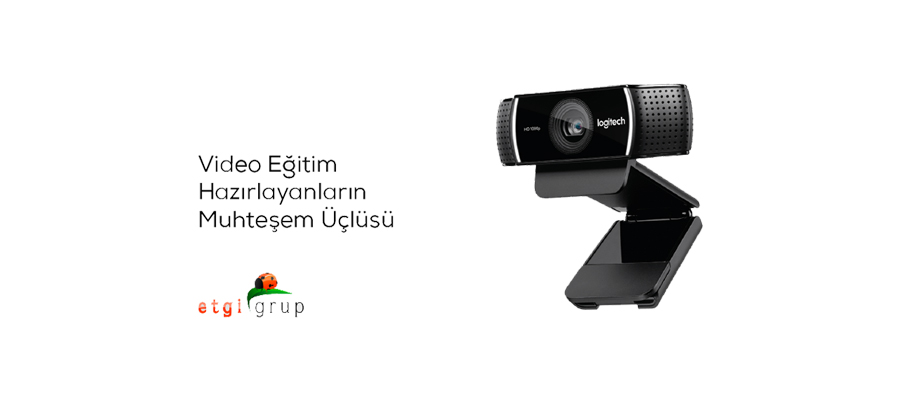
Logitech C922[/caption]
Logitech C922
Sadece yüksek çözünürlüklü bir web kamerası arıyorsanız Logitech C922 tam size göre. Full HD çözünürlükte görüntü alabilen C922, 60fps hızda HD görüntü yayını da yapabilmektedir. Sadece bir web kamerası olduğundan fiyatı diğer ürünlere göre daha makul seviyelerde olan C922, sadece online toplantılar için değil canlı yayınlar için de tercih edilmektedir. 1,5 metrelik kablosu ve tripodu ile birlikte gelen C922, popüler online toplantı araçları ile uyumlu bir şekilde çalışabilmektedir.Logitech C922'yi satın almak veya detaylı bilgi edinmek için bizimle iletişime geçebilirsiniz.
Logitech Connect
Logitech Connect, küçük boyutlu toplantı odaları ve ev kullanımı için ideal olarak üretilmiştir. Tüm ihtiyaçları karşılayabilecek şekilde üretilen Logitech Connect, web kamerası, mikrofon ve hoparlör içeren bir sistemdir. Full HD çözünürlükte 4x yakınlaştırma özelliğinde görüntüler sunan kamerası, gürültü ve eko önelem özellikli dahili hoparlörü, iki adet mikrofonu ve uzaktan kumandası ile tüm ihtiyaçları karşılamaktadır. Popüler video konferans uygulamaları olan Zoom, Google Meet, Microsoft Teams ve Skype ile entegre bir şekilde çalışabilmektedir.Kişisel kullanım ve küçük çaplı toplantı odaları için tasarlanmış ve üretilmiş olan Logitech Connect EtgiGrup bünyesinde satılmaktadır. Detaylı bilgi almak için bizimle iletişime geçebilirsiniz.[caption id="attachment_9944" align="aligncenter" width="1024"]
Logitech MeetUp[/caption]
Logitech MeetUp
Küçük toplantı odaları için üretilmiş bir web kamera ürünü de Logitech MeetUp'tır. MeetUp, birçok online toplantı uygulaması ile entegre bir şekilde çalışabilmektedir. MeetUp'ı Zoom, Google Meet ve Microsoft Teams uygulamalarında kullanabilirsiniz. Logitech MeetUp sadece bir web kamera değil aynı zamanda bir ses sistemidir. Dahili hoparlör ve mikrofonu sayesinde küçük toplantı odalarındaki katılımcıların sesleri ve görüntüleri karşı tarafa yüksek kalitede iletilir, karşı tarafın sesi ise yine yüksek kalite ile dinlenebilir.Logitech MeetUp tek parçadan oluşan bir sistemdir. Bu parça duvara monte edilebilir, TV bağlantısı ile ekrana bağlanabilir veya masa standı ile kullanılabilir. Kablosuz bağlantısı sayesinde rahatlıkla kullanılabilmektedir.Logitech MeetUp, EtgiGrup bünyesinde satışı gerçekleştirilen bir üründür. Detaylı bilgi almak ve satın alma işlemi gerçekleştirmek için bizimle iletişime geçebilirsiniz.
Logitech Group
Orta ve büyük salonlarda online toplantılar düzenliyorsanız Logitech Group tam size göre. Tüm katılımcıların görüntülerini net şekilde alabilen kamerası ve dahili mikrofonları ve hoparlörü sayesinde en iyi online toplantı deneyimini Logitech Group ile yaşayabilirsiniz. Kamerası farklı açılardan görüntüler alabilmek için hareket edebilmekte ve 10 kata kadar Full HD çözünürlüğü kaybetmeden yakınlaşma yapabilmektedir. Uzaktan kumandası ile kamera ve hoparlör denetimi yapılabilmekte ve çağrı cevaplanabilmektedir. Popüler online toplantı uygulamaları ile entegre çalışabilen Logitech Group EtgiGrup bünyesinde satışa sunulmaktadır. Detaylı bilgi almak için bizimle iletişime geçebilirsiniz.[caption id="attachment_9947" align="alignleft" width="500"]
Logitech Rally[/caption]
Logitech Rally
Logitech tarafından online toplantılar için üretilen bu web kamera, sadece bir web kamera değil bir online toplantı görüntü ve ses sistemidir. Farklı ortamlarda bulunan grupların daha iyi online toplantılar düzenleyebilmeleri için geliştirilmiştir.Logitech Rally 1 adet yüksek çözünürlüklü web kamera, masaüstü veya ekran bağlantı aparatı, hoparlör, mikrofon standı gibi parçalardan oluşmaktadır. Bu ses ve görüntü sistemiyle oda içerisinde yer alan herkesin sesi daha net alınmakta, 4K çözünürlüğe kadar görüntü kaydı yapılabilmektedir. Logitech Rally ile farklı mekanda bulunan gruplar, anlaşılır, görüntüde problem yaşamayacak şekilde toplantılar düzenleyebilirler.Logitech Rally, Zoom, Google Meet, Skype, Microsoft Teams gibi uygulamalar ile çalışabilmektedir. Logitech Rally, EtgiGrup tarafından satışı yapılan bir üründür. Logitech Rally'i satın almak için bizimle iletişime geçebilirsiniz.
📅 Dec 25, 2020
Video Eğitim Hazırlayanların Muhteşem Üçlüsü
Online eğitim sektörü her geçen büyüyor ve yakın gelecekte bu büyüme yüz milyarlarca dolar seviyelerine çıkacak. Birçok eğitim kurumu ve alanında uzman kişiler internete eğitim paketleri oluşturup bunları talep edenlere ulaştırıyorlar. Doğal olarak alanında uzman birçok kişi de online eğitime yönelmeye çalışıyor. Kişisel olarak hazırlanacak eğitim paketleri eğitim platformlarında satılabiliyor veya doğrudan talep edenlere ulaştırılıyor. Bu da bu sektörün gün geçtikçe büyümesine olanak tanıyor. Bir uzmanlığınız varsa ve bunu eğitim seti hazırlayarak insanlara ulaştırmak istediğinizde karşınıza bazı engeller çıkacaktır. Özellikle de dijital bir yetkinlik alanında uzmanlığı bulunan kişiler bilgisayarda eğitim hazırlarken bu engellerle sıklıkla karşılaşıyorlar. Ekran kaydı alma, kaliteli bir ses ve anlatıcı görüntüsü elde etme ve bunları satışa dönüştürme konularında problemler yaşayanlara birkaç önerimiz olacak.
Ekran Kaydı Alın: Camtasia
Bilgisayarda bir programı veya bir internet sitesini tanıtmak, nasıl kullanıldığını göstermek ve adım adım bunları anlatmak için bir ekran kaydı almak gerekmektedir. Ekran kaydı almak da ancak bir yardımcı program ile mümkündür. Bu anlamda, sadece ekran kaydı almaya odaklanmış ve bunun için geliştirilmiş bir program mevcut: Camtasia. Camtasia, aslında bir video düzenleme yazılımıdır ama diğer video düzenleme yazılımlarında olmayan harika bir özelliğe sahiptir. Ekran kaydı alma aracı bulunan Camtasia ile bilgisayar ekranında yaşananları anlık olarak kayıt altına alabilirsiniz.Camtasia kullanılarak alınacak ekran görüntüsü için ekran kaydı alma özelliklerini doğru bir şekilde kullanabilmek gerekir. Özellikle 16:9 ekranlarda gösterilecek videolar için uygun çözünürlüğü seçebilmek, kare hızını ayarlamak, ses ve ekstra video kaydı için hangi donanımlar kullanılacak gibi seçenekleri Camtasia'nın ekran kaydı aracıyla kolaylıkla kullanabilirsiniz. Camtasia ekran kaydı aracının ayarlarını yaptıktan sonra kaydet seçeneğine basmak ve anlatımı yapmaya başlamak yeterli olacaktır. Siz bilgisayarda anlatmak istediklerinizi yaptıkça Camtasia da ekran kaydını alacaktır. İşlemi tamamladığınızda ekran kaydını durdurabilir ve Camtasia'nın sunduğu video düzenleme aracına geçebilirsiniz. Bu aşamada ister Camtasia ile videolarınızı düzenleyebilir isterseniz direkt olarak video çıktısı alarak başka araçlarda düzenleme yapabilirsiniz.Camtasia, benzeri olmayan ve neredeyse sadece bu alana yönelen harika bir programdır. PowerPoint bağlantısı sayesinde PowerPoint sunumlarını da videoya dönüştürebileceğiniz bu program sayesinde harika video eğitimler hazırlayabilirsiniz.Camtasia hakkında bilgi almak veya lisansınızı edinmek için tıklayınız.
Ses ve Görüntü Kaydında Mükemmel Deneyim: Logitech Kamera ve Mikrofonlar
Video eğitim hazırlayanların bir diğer en büyük ihtiyacı web kamera ve mikrofonlardır. Bilgisayarda anlatılan ve Camtasia ile ekran kaydı alınan çalışmaların arka planında ses ve bir köşede anlatıcının yer aldığı görüntü, video eğitimin daha etkileyici olmasını sağlar. Ama bu etkileyicilik dahili mikrofon veya ucuz web kameralarla mümkün olmayacaktır. Sesin cızırtılı çıkmış olması, kayıt kalitesinin düşüklüğüne sebep olur. Düşük ses seviyesi anlatılan konunun anlaşılmamasına sebep olacaktır. Bu yüzden hem yüksek maliyeti olmayan hem de yeterli kalitede ses sunacak mikrofonlara ihtiyaç duyulacaktır. Yine, her dizüstü bilgisayarda olan ama bazılarında kötü kalitede görüntü sunan ama masaüstü bilgisayarlarda yer almayan kameralara da bu video eğitimlerde ihtiyaç duyulmaktadır. Dolayısıyla burada da hem kaliteli görüntü sunacak hem de tak çalıştır özelliği olacak bir web kameraya ihtiyaç duyulacaktır.Tüm bu ihtiyaçlarınızı, dünyanın en büyük bilgisayar parçası üreticilerinden olan Logitech'in ürünleriyle karşılayabilirsiniz. Ses ve görüntü konusunda rakiplerinden iyi konumda olan ve bütçe dostu kamera ve mikrofonlarla video eğitimleriniz daha yüksek standartlara göre hazırlanabilecektir. Sadece video eğitimler için değil, web konferansları, toplantılar vb. gibi online ortamda yapılacak görüşmeler için de kullanılabilen Logitech ürünlerine ulaşmak için tıklayın.
Video Eğitimlerinizi Satın: Vedubox
Video eğitim paketi hazırlayıp bunu satışa çıkarmak isteyen kişiler bu eğitim paketlerini sunabilecekleri online mecralar arayacaklardır. Burada karşılarına birçok online eğitim platformu çıkar. Bazıları her kişiyi eğitmen olarak kabul etmezken bazıları komisyon ücretleri konusunda oldukça sıkı politikalara sahiptirler. Dolayısıyla eğitim paketi, eğitmene yeterli derecede fayda sağlamayabilir. Üstelik birçoğu sadece eğitim verme ve sertifika dağıtma ortamı olarak hizmet görmektedir.Kişisel olarak satış yapıp komisyon ödeme zorunluluğu olmayan, gelişmiş altyapısı ile tam bir online eğitim platformu olarak çalışan Vedubox, bu konuda video eğitim veren kişilere yardımcı olmaktadır. Vedubox'ın eğitim e-ticaret altyapısı sayesinde eğitimlerinizi satabilir, anında ödeme alabilir, kursiyerlere kendi kullanıcı hesaplarını tanımlayabilir, ilerleme kontrolü sağlayabilir, online sınav yapabilir, canlı dersler düzenleyebilir ve eğitim sonunda otomatik olarak sertifika verebilirsiniz.Vedubox, LMS olarak geliştirdiğimiz ama birçok farklı şekilde, farklı amaçlara göre düzenleyerek sunduğumuz bir online eğitim platformudur. Eğitmenler, öğretmenler veya eğitim videosu hazırlayıp sunan eğitim grupları Vedubox'ı kullanarak kolaylıkla eğitimlerini satabilirler. Vedubox'ın birçok ihtiyaca cevap veren altyapısı sayesinde kendi web siteniz üzerinden dahi eğitimler düzenleyebilirsiniz. Ödemeleri online olarak alabilir, yüksek komisyonlar ödemeye gerek kalmadan hesabınıza aktarabilirsiniz.Vedubox olarak sunmuş olduğumuz bu imkanlar, diğer online eğitim platformlarına göre daha özgür davranabilmenize ve tam bir eğitim altyapısı kullanarak daha kaliteli eğitimler düzenlemenize olanak tanır. Vedubox hakkında detaylı bilgi almak ve eğitimlerinizi satarak paraya dönüştürmek için sitemizi ziyaret edebilirsiniz.
📅 Apr 05, 2024
Zoom toplantılarınız esnasında konuşmaları anlık olarak altyazıya çevirebileceğinizi biliyor muydunuz?
Zoom toplantılarınız esnasında konuşmaları anlık olarak altyazıya çevirebileceğinizi biliyor muydunuz?Otter Live Notes uygulaması ile toplantı sırasında konuşulanlar yaklaşık 2 saniyelik gecikme ile çeviri yazı olarak ekrana yansıyor. Toplantıların yanı sıra webinarlarda da kullanılabiliyor. Toplantı esnasında görüşmedeki herkes Zoom ekranı üzerindeki "Otter.ai Canlı Transkript" düğmesini tıklayabilir; böylece Otter.ai sitesindeki “Canlı Video Toplantı Notları” açılır ve katılımcılar anında bunlara yorum da ekleyebilir.Bu özelliği kullanabilmek için:- Toplantı sahibinin Otter Business ve Zoom Pro (veya daha üst) paketlerine sahip olması gerekiyor.- Katılımcılar ücretsiz olarak çeviri yazıyı görüntüleyebiliyor.- Katılımcılar yorum yapma özelliğini kullanmak isterlerse Otter Basic (veya daha üst) pakete sahip olmaları gerekiyor.Uygulamayı Zoom App Marketplace’den veya Otter.ai sayfasından edinebilirsiniz. Şu an için sadece İngilizce dilini destekliyor, ayrıca Zoom Rooms’ta bu özelliği kullanmak henüz mümkün değil.
📅 Dec 08, 2020
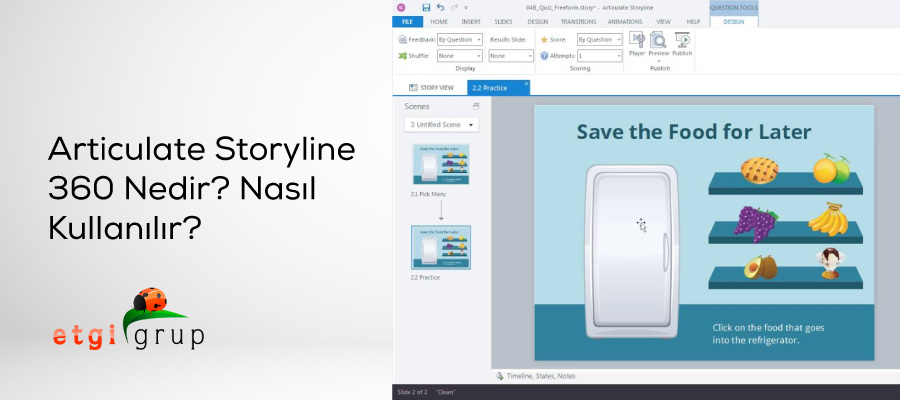
Articulate Storyline 360 Nedir, Nasıl Kullanılır?
Klasik eğitim anlayışı, bireyin tüm akademik kazanımlarını örgün eğitimde elde ettiği ve meslek hayatında bu kazanımlarla ilerlediği yönündeydi. Günümüzde klasik eğitim anlayışından uzaklaşarak çağa ayak uyduran ve eğitimin hayat boyu devam ettiğini kabul eden bir anlayışla ilerliyoruz. Haliyle bireyin öğrenme süreci okul bittikten sonra da devam ediyor. Bu sebeple şirketler, üniversiteler, firmalar ve kurumlar kendi bünyelerinde çalışanlar için eğitim departmanları kuruyor ve çalışanlarının güncel bilgi birikimini aktif tutmak için bir kaynak kullanımı sağlıyor. Eğitim departmanlarının, çalışanlar için hazırladıkları eğitimler ise teknolojinin gelişmesiyle birlikte internet ortamına aktarılmış durumda. Fakat burada multimedya içerik oluşturup eğitim sağlamak da yeterli olmayabiliyor. Bu sebeple etkileşim sağlayan eğitim içeriği oluşturma programları devreye girmiştir. Articulate Storyline 360 da bunlardan birisidir.
Articulate Storyline 360 Nedir?
Articulate, interaktif eğitim içerikleri hazırlanabilen gelişmiş bir e-öğrenme platformudur. Articulate bünyesinde, bu e-öğrenme içeriklerini hazırlamak için birçok araç yer almaktadır. Articulate Storyline 360 da bunlardan birisidir. Articulate Storyline 360, Windows işletim sistemi için hazırlanmış, interaktif eğitim içeriği hazırlamaya yarayan bir programdır. Bu program ile eğitim içerikleri, videolar, slaytlar vb. interaktif bir kurs haline getirilebilmektedir. Kurs içerisine sınav yerleştirebilme, ekran kaydı paylaşımı yapabilme, bu kurslar ve içerikleri hakkında geri dönüt alma gibi eğitimin başarılı bir şekilde gerçekleştirilmesine imkan tanıyan araçlar yer almaktadır. Hazırlanan interaktif kurslar tarayıcıda çalışabildiği gibi akıllı telefonlarda, tabletlerde de kullanılabilmekte, CD veya DVD olarak da alınabilmektedir.
Articulate Storyline 360 Nasıl Kullanılır?
Articulate Storyline 360'ı kullanabilmek için Articulate'e yıllık abone olmak gerekmektedir. Articulate Türkiye resmi satış ortağı Etgi Grup üzerinden aboneliği başlatarak Articulate ürünlerine erişebilirsiniz. Abonelik başladıktan sonra Articulate'in sunduğu içerik araçlarına erişilebilmektedir. Storyline 360 da bunlardan bir tanesidir. Windows işletim sistemli bilgisayarlarda çalışan Storyline 360'ı indirip kurulduktan sonra kullanmaya hazır olacaktır.Articulate Storyline 360 açıldığında yeni bir eğitim içeriği oluşturarak çalışmaya başlanabilir. Oluşturulan eğitim içeriği klasik slayt akışından farklı olarak hazırlanabilmektedir. Bu sebeple eğitim içeriğinin önceden aşama aşama olarak planlanması, içeriği oluşturma aşamasında oldukça faydalı olacaktır. Planlanan eğitim içeriğini Storyline 360 üzerinden hazırlamak ise programı iyi bir şekilde kullanabilmekle mümkündür. Hazır şablonlar kullanılarak veya sıfırdan bir şablon hazırlanarak interaktif kurs içeriği hazırlarken ilk olarak her adım için bir slayt oluşturmak gerekmektedir. İlk ekranda kurs içeriği hakkında bilgi verilebilir ve sonraki slaytlara yönlendirme yapılabilir. Slayt içerisine hazır görseller yerleştirilebilir, karakterler eklenebilir. Bilgisayarda halihazırda bulunan dosyalar da slaytlara dahil edilebilmektedir. Videolar, animasyonlar, Power Point sunumları, görseller her slayda eklenebilmektedir.Akışta, her bir sahne ayrı ayrı değerlendirilebileceği gibi her bir sahnede tek slayt da yer alabilir. Fakat, kapsamlı bir eğitim içeriğinde her sahnede birden fazla slayt yer alması daha etkili bir içerik oluşturmada fayda sağlayacaktır. Sahne kendi içerisinde slaytlara bölünerek kapsamlı bir içerik hazırlanabilir. Her slayt, belirli tetikleyicilerle diğerlerine geçebilir, slaytlarda yer alan içeriklere testler eklenebilir ve birçok eğitim içeriği bu sahne içerisinde yer alabilir.Slaytlar Storyline 360'ın en önemli parçalarıdır. Bu slaytları statik bir görsel veya ekran olarak düşünmemek gerekir. Zira her slayt kendi içerisinde bir zaman akışına sahiptir. Böylelikle bir video belirli bir saniyede başlayabilir, bittiğinde başka bir buton aktif hale gelebilir veya bir başka slayta geçiş yapılabilir. Ayrıca slaytlar üzerinde çalışılırken bu slaytlara çeşitli interaktivite elementleri de yerleştirilebilmektedir. Örneğin tıklama ile çalışan bilgi ikonları sayesinde kursu alan kişi detaylı, ikonun yerleştirilme amacına göre bilgi öğrenebilecektir. Bununla beraber düzenlenebilir butonlar da slaytlara yerleştirilebilmektedir. Bu butonlar, bir başka slayta dönüş için veya bir link vermek için de kullanılabilir. Ayrıca, butonlar slayt içerisinde çeşitli durumlara da yönlendirilebilmektedir. Örneğin hazır olarak bulunan bir karakter için bir butona tıklandığında bu karakterin farklı bir görüntüsüne geçiş yapılabilmektedir. Bu sayede slayt içerisinde soru cevap sistemi hazırlanabilir, doğru seçenekte karakter olumlu feedback verebilir.Storyline 360 ile e-sınav içerikleri de hazırlanabilmektedir. Sürükle bırak içerikler, formlar ve doğru yanlış seçenekleri gibi birçok element e-sınav içeriği olarak kullanılabilir. Soru olarak eklenmiş içerikler doğru ve yanlış cevaplara göre değişim gösterebilecektir. Bunun için doğru seçeneklere ayrı, yanlış seçeneklere ayrı feedback'ler hazırlanabilmektedir. Sonraki içeriklere bu sınav içeriklerinin doğru sonuçlarına göre geçiş yaptırılabilir veya o kursun tekrar edilmesi de sağlanabilir.Storyline 360'a sadece hazır içerikler eklenmemektedir. Storyline 360, ekran kaydı alabilmektedir. Alınan ekran kaydında her adım ayrı ayrı olarak Storyline 360'a kaydedilmektedir. Örneğin bir Power Point sunumu hazırlarken alınan ekran kaydında yapılan her adım kayıtta kaydedilmektedir. Böylelikle ekran kaydı ister tek bir video içeriği ister adım adım video içeriği olarak kullanılabilir. Adım adım olarak kullanılan ekran kaydı videosu her adım için ayrı slayt olacak şekilde akışa eklenmektedir.Slaytlar kendi içlerinde interaktivite kullanılarak düzenlenebildiği gibi akış üzerinde de düzenlenebilmektedir. Bir slayt geçildiğinde içeriğindeki butonlar hangi slayda yönlendirilecek, hangi slayt hangi sürede ve durumda hangi slayda geçiş yapacak, bu ana akış üzerinden belirlenebilmektedir. Böylelikle bir akış sistemi kurularak interaktif kurs bütüncül olarak planlanabilir. Akışı tamamlanan interaktif kurs kullanılmak üzere export edilebilmektedir. Articulate Storyline 360'ın eski sürümlerinde Adobe Flash dosyası olarak kurs export edilebilmekteydi. Artık HTML5 olarak da export edilebilmektedir. Bu sayede kurs içerikleri bir web sitesine entegre edilebilir.
Articulate Storyline 360 Ne İçin Kullanılabilir?
Yukarıda da bahsettiğimiz gibi Storyline 360 programı her türlü e-eğitim, e-sınav, e-kurs içerikleri için kullanılabilir. Özellikle büyük firmaların eğitim departmanları çalışan eğitimi için Articulate sistemlerini kullanabilir. Kurum içi eğitimlerde, yeni çalışanlar için oryantasyon programlarında, yeni gelişmeler için belirli departmanlarda yapılacak eğitimlerde Articulate sistemleri kullanılabilir. Bununla beraber, okullar da e-eğitim içerikleri hazırlamak için Articulate'i kullanabilirler. Okullar, üniversiteler, kurslar vb. her türlü eğitim kurumları Articulate ile e-eğitim içerikleri hazırlayabilir. Bu eğitimler online eğitim platformlarına entegre edilebilir veya ayrıca bir eğitim paketi olarak satışa çıkarılabilir. Freelance eğitmenler de Articulate Storyline 360 ve Articulate ürünleriyle eğitimler hazırlayabilirler. Hazırladıkları eğitimleri kendi web sitelerinde yayınlayabilir veya eğitim paketi olarak satışa çıkarabilirler.Gelişmiş altyapısı ve bu alandaki uzmanlığı ile dikkat çeken Articulate, sadece bir e-eğitim içeriği hazırlama yazılımı değildir. Tarayıcı üzerinden e-eğitim içerikleri hazırlamaya imkan tanıyan Rise 360, eğitim içeriklerinde kullanılmak üzere değerlendirilebilen stok görseller içeren Content Library 360, interaktif içeriklere yorum yapılabilen, bu yorumlara ve sorulara cevap verilebilen Review 360 uygulamalarıyla Articulate bir bütün olarak eğitim camiasına hizmet vermektedir.Articulate Storyline 360, Rise 360, Content Library 360 ve Review 360 uygulamaları, Türkiye resmi tedarikçisi olan Etgi Grup üzerinden satın alınabilmektedir. Senelik olarak ücretlendirilen Articulate uygulamaları kurumlar, üniversiteler ve freelancer'lar için ayrı ayrı fiyatlandırılmaktadır. Detaylı bilgi almak ve Articulate'e abone olmak için Etgi Grup sitesini ziyaret edebilir ve bizimle iletişime geçebilirsiniz.
İSTANBUL (AA) - TOLGA YANIK - Etgi Grup Genel Müdürü Bilgin Yazar, yapay zeka kullanımının birçok alan gibi uzaktan eğitim araçlarını da etkileyeceğini belirterek, 'Kullanıcıları ile daha fazla etkileşim kurulabilecek sınıflar, herkesin eğitimi ile eşit şekilde ilgilenecek yapay zeka araçları, eğitimde herkese eşit fırsatı da sunacak.' dedi.
Yazar, AA muhabirine yaptığı açıklamada, uzaktan eğitim yöntemlerinde öğrencilerin imkanlarının daha fazla olduğunu söyleyerek 'Öğrenciler derslerde anlatılanları istedikleri kadar tekrar edebilecekleri gibi etkileşim konusunda daha fazla imkana sahipler. Günümüzde genç neslin teknolojiye yakınlığı da burada bir avantaj olarak karşımıza çıkıyor. Diğer taraftan, eğitim verenler öğrencilerinin gelişimi onlar hakkında elde ettikleri istatistiki verilerle daha doğru bir şekilde takip edebilir, verileri yorumlayarak içeriklerini özelleştirebilir.' ifadelerini kullandı.
Yapay zeka kullanımının uzaktan eğitim araçlarını da etkileyeceğine dikkati çeken Yazar, şunları kaydetti:
'Bu tür araçların yavaş yavaş kullanılmaya başlandığını görüyoruz. Kullanıcıları en doğru şekilde yönlendiren asistanlar, seviyelerine göre içerikler yönlendiren, dönemsel olarak seviye tespiti yapan ve kullanıcısıyla daha fazla etkileşim kuracak sistemler hayatımıza girecek. Sağladığı avantajlar nedeniyle gelecekte uzaktan eğitimin öneminin daha da arttıracağını, hatta en önemli eğitim verme şekillerinden biri olacağını düşünüyorum. Bu durum eğitim içeriklerinin kalitesine de yansıyacak. Kullanıcıları ile daha fazla etkileşim kurulabilecek sınıflar, herkesin eğitimi ile eşit şekilde ilgilenecek yapay zeka araçları, eğitimde herkese eşit fırsatı da sunacak.'
- 'Dünyada eğitim ve çalışma hayatı yeniden şekilleniyor'
Yazar, dijital dönüşümün öncelikli bileşenlerinden biri olan online iletişimin, tüm dünyada eğitim ve çalışma hayatını yeniden şekillendirdiğini belirterek, 'Genç nüfusumuzla teknoloji kullanımına hızlı uyum sağlayabiliyoruz. Bunu birçok teknolojinin ülkemizde ilgili sektörlere hızlıca entegre olmasından da gözlemleyebiliriz. Bu pencereden bakıldığında ülkemizin iyi bir noktada bulunduğu ve hızla gelişim kaydettiği rahatlıkla söylenebilir.' değerlendirmesinde bulundu.
E-eğitim konularında yazılım geliştiren, video ve dijital içerik geliştirme hizmetleri sağlayan, uzaktan eğitim ve e-eğitim konularında uzmanlaşmış Etgi Grup'un, Hacettepe Teknokent'te bulunan yüzde 100 yerli sermayeyle kurulmuş bir şirket olduğunu aktaran Yazar şunlara dikkati çekti:
'Etgi Grup, son dönemde adından sıkça bahsedilen video konferans yazılımı Zoom'un 2017 yılından beri Türkiye temsilciliğini yapıyor. Ayrıca Vedubox, Etgi Grup tarafından geliştirilmiş uzaktan eğitime yönelik entegre bir LMS (Learning Management System-Eğitim Yönetim Sistemi) olarak öne çıkıyor. Vedubox, Türkiye'de geniş bir müşteri tabanı olan ve bu konularda yetkinliği bulunan az sayıdaki yerli Ar-Ge ve yazılım firmalarından biri olarak binlerce kullanıcıya servis sağlamanın yanı sıra yerli ve yabancı birçok kurum ve kuruluşla ortak çalışmalar yürütüyor.
Zoom entegrasyonu ile Vedubox, Türkiye'den dünyaya açılan bir teknoloji devi olmaya aday. Almanya, İngiltere, Japonya, ABD ve Kanada başta olmak üzere dünyanın birçok yerinde online eğitim ve toplantının yanı sıra sanal ofis teknolojisi sunuyor. 300 binden fazla son kullanıcı ve 300 kurumsal müşterisi bulunan Vedubox'ta her gün yüzlerce sanal sınıf ve video konferans gerçekleşiyor, binlerce öğrenci canlı derslere katılıyor.'
- 'Modülleriyle bütünleşmiş bir sistem sunuyor'
Bilgin Yazar, Vedubox'ın eğitim kurumları ve öğretmenler başta olmak üzere, internet üzerinden eğitim vermek isteyen herkes için uygun bir platform olduğuna işaret ederek, 'Uzaktan eğitim gerçekleştirmek isteyenler Vedubox ile dakikalar içerisinde sanal ortamlarını öğrencilerinin kullanımına sunabiliyor. Vedubox, teknik hiçbir bilgi ile uğraştırmadan hızlı bir şekilde destek veriyor.' dedi.
LMS'nin, uzaktan öğrenme süreçlerinin daha verimli ve etkili bir şekilde yönetilmesi için oluşturulmuş uygulamaların tümünü kapsadığını belirten Yazar, sözlerini şöyle tamamladı:
'Vedubox da bu kapsamda bir LMS platformu ve uzaktan eğitim modüllerinin tümünü bünyesinde barındırıyor. İçerik yönetimi, raporlama, soru bankası, test, sınav oluşturma, webinar, video konferans gibi etkinlikler oluşturma modülleriyle güvenli, yenilikçi ve bütünleşmiş bir sistem sunuyor. Sunucuların hizmet verdiği kullanıcı sayısına uygun performansta çalışabilecek şekilde yapılandırılan Vedubox ile sınırsız kullanıcıya hizmet edebilecek alt yapıya ve hizmet kalitesine sahip bir platform sağlıyoruz. Son dönemde istikrarlı büyümesini sürdüren Vedubox, yerli ve yabancı yatırımcılar tarafından da takip ediliyor. Bu kapsamda görüşmeler gerçekleştiren şirket ilk etapta 1 milyon doların üzerinde yatırım almayı hedefliyor.'
📅 Nov 10, 2020
Video Eğitim Verenler için Camtasia Kullanım Tüyoları
Video eğitimler son dönemlerde oldukça revaçta. Özellikle online eğitim platformlarının yaygınlaşması ve alanında uzman kişilerin bu platformlara daha fazla içerik eklemesiyle bu pazar büyüdü. Birçok kişi online eğitim vermek için video eğitim çekmeye başladı.
Kamera karşısında video çekmek ve konu anlatmak bu çalışmanın bir parçası. Bir de bilgisayar başında, bilgisayar ekranından görüntü alarak video oluşturmak var. Bilgisayarda video kaydı yapmak da bu alanda yıllardır birçok kişiye yardımcı olan Camtasia ile mümkün. Techsmith firmasının bir ürünü olan Camtasia bilgisayarda ekran kaydı almak için kullanılabilecek harika bir program.
Camtasia kullanarak video eğitim hazırlayanlar için bir rehber hazırladık. Bu yazımızda bahsedeceğimiz noktalar ve özelliklerle daha iyi bir video eğitim hazırlayabilirsiniz.
Video Kayıt Ayarları ve Çözünürlük
Günümüzde teknolojik imkanlar geliştikçe görüntü kaydı konusunda da büyük ilerlemeler kaydedildi. 4K video çeken kameralarla artık daha iyi ve yüksek çözünürlüklü videolar elde etmek mümkün. Bir de 4K kamera ile çekim yapıp bu çekimden bir video eğitim hazırlandığını düşünelim. Bu video eğitimde de ekran kaydı içeren bir kısım olduğunu varsayalım.
Eğer, video çözünürlük ayarlarını doğru yapmazsanız kurgu kısmında büyük bir sorunla karşılaşabilirsiniz. O da saniyedeki kare sayısı ve çözünürlüğü farklı videolarla kurgu yapmaktır. 4K çekilen videoya Full HD (1080p) ekran kaydı videosu eklendiğinde ekran kaydı video ekranında 1/4 oranında yer kaplar. Bunun önüne geçmek için 1080p videonun boyutu artırıldığında görüntüde pikselleşme meydana gelir. Aynı şekilde, kamera ile 25 fps çekilen videoya 30 fps ekran kaydı videosu eklemek de render sonrasında daha kötü bir video ortaya çıkmasına sebep olur.
İşte Camtasia ile bunların önüne geçmek mümkün. Ekran kaydının çözünürlük ve fps ayarlarını Camtasia ekran kaydı aracında değiştirebilirsiniz. Örneğin bilgisayar ekranınız 1080p çözünürlükte ise maksimum görüntü aldığınızda bu çözünürlüğü elde edebilirsiniz. O zaman kamera ile çekeceğiniz videoyu da 1080p yapmanız kurgu ve render sonrası daha iyi görüntüye sahip bir video elde etmenize olanak tanır. Böylelikle görüntüde bozulma olmadan, daha etkili bir video eğitim dosyası hazırlamış olursunuz.
Ayrıca, Camtasia ile aynı anda hem ekran kaydı almak hem de bilgisayarın webcam'inden kendi görüntünüzü çekmek de mümkün. İki videoyu aynı anda kayıt alan Camtasia kurgu sırasında size bu iki videoyu da verir. Arkaya bir yeşil perde asarak kendinizi sadece kişi olarak da bu kısma ekleyebilirsiniz. Buna ek olarak bilgisayarınıza takacağınız harici bir mikrofonu da kayıt sırasında seçerek bilgisayarın kendi mikrofonunu değil harici mikrofonu kullanabilirsiniz.
PowerPoint Sunumu ile Video Çekmek
PowerPoint sunumlarını Camtasia ile video olarak kaydedebilirsiniz. Sadece Windows'larda geçerli bu özellik sayesinde PowerPoint sunumu üzerinden ekran kaydı videosu alınabilir. PowerPoint'i açtığınızda menüden 'eklentiler' kısmına girip Camtasia eklentisine ulaşabilirsiniz. Bu eklenti çalıştırıldığında sunum otomatik olarak başlayacak ve ekran kaydı alınacaktır. Mac kullanıcıları ise isterlerse kurgu kısmında media import diyerek sunumu slayt slayt kurgu kısmına ekleyebilir isterlerse sunumu başlatarak tam ekranda ekran kaydı alabilirler.
Media Import diyerek sunumu kurgu kısmına eklemekten bahsettik. Burada da sadece ses kaydı yaparak sunumu anlatabilirsiniz. Böylelikle sistemi yormayacak şekilde PowerPoint sunumunu videoya çekebilirsiniz.
İnteraktif İçerikler
Videoda interaktif içerik tasarlamak oldukça zor bir konudur. Fakat bu mümkün olmaması anlamına gelmiyor. Camtasia ekran kaydı almaya imkan tanıdığı gibi video kurguya da imkan tanıyor. Video kurgu sırasında videonun üzerine çeşitli butonlar eklemek Camtasia ile çok kolay. Bunu başka bir video editör programında birçok karmaşık ayarla yapabilecekken, Camtasia’nın hazır ayarlarından videoya butonlar ekleyebilirsiniz.
Bu butonlar video kurgu sırasında bir başka videoya, bir eğitim içeriğine, soruya, bir dosyaya bağlantı eklemenize yardımcı olur. Örneğin YouTube için çektiğiniz videoda kullanacağınız interaktif butonları videonuzu Youtube'a yükledikten sonra başka bir videoya bağlantı vermek için kullanabilirsiniz. Diyelim ki bir matematik öğretmenisiniz ve karmaşık sayılarla ilgili bir video hazırladınız. Bu videda çözdüğünüz bir soruya ekleyeceğiniz interaktif butonla o konuyla ilgili başka sorulara izleyicileri yönlendirebilirsiniz.
Ayrıca, interaktiflik anlamında, bu butonları video içerisinde çeşitli noktalara yönlendirme yapmak için de kullanabilirsiniz. Her soruda "konuyu tekrar izlemek için tıklayın" şeklinde bir buton yerleştirerek konu anlatım kısmına izleyicileri yönlendirebilirsiniz.
Ses Kaydı
Camtasia sadece bir video kayıt aracı değildir. Ekran kaydı sırasında webcam ve ekran kayıtlarını kapatarak sadece ses kaydı alabilirsiniz. Yani Camtasia'yı bir ses kayıt aracı olarak da kullanabilirsiniz. Kaydettiğiniz ses videosuz bir şekilde kurgu ekranında ses bölmesine eklenecektir. Bu sesin üzerinde ses düzeyini artırma, çeşitli yerleri kesme, bazı kısımların sesini azaltma, üstüne müzik ekleme gibi çalışmalar yapabilir ve kaliteli bir şekilde bu sesi bilgisayarınıza kaydedebilirsiniz. Böylelikle, sesli feedback verme, bir videoda unuttuğunuz bir kısma ses ekleme, sunumu seslendirme gibi çalışmalarda bu sesleri kullanabilirsiniz.
Video Feedback
Online eğitimin önemli bir aşaması da öğrencilerle ders dışı iletişim. Online eğitim platformlarında video derslerinizi satın almış kişiler, okulda ders dışı videolar çekerek gönderdiğiniz öğrenciler veya bambaşka alanlarda sizi takip eden kişiler anlattığınız konularla alakalı sorular sormak isteyebilir. Bu sorulara metin üzerinden yanıt vermek işin en kolay kısmıdır ama bu metinleri başkaları okumayacağından veya başkaları bu metinlere ulaşmakta güçlük çekeceğinden benzer sorularla sürekli muhatap olma ihtimaliniz bulunur.
İşte bu sebeple, çeşitli sorulara videolu yanıtlar vermek soru soran kişi üzerinde daha büyük etki bırakacaktır. Bu da eğitimin verimliliğini yükseltir. Camtasia ile sorulara videolu cevap hazırlayabilirsiniz. Bu videoda ister ekran kaydı alabilir, isterseniz webcam kaydıyla sorulara yanıt verebilirsiniz. Sadece soru soranlara değil, verdiğiniz ödevlere cevap veren öğrencilerinize de motivasyon sağlamak adına kısa videolar çekip gönderebilirsiniz. Böylelikle eğitimin kalıcılığını da artırabilirsiniz.
Camtasia, piyasadaki video kurgu rakiplerinden ekran kaydı alma özelliğiyle ayrışmış ve bunu da eğitim sektörüne odaklanarak güçlü bir yanı olarak ön plana çıkarmıştır. Camtasia'nın ekran kaydı özelliği ile hazırlanan online eğitimler online eğitim platformlarında milyonlarca kişiye yeni ilgi alanları sunuyor.
Siz de video eğitim alanına yatırım yapmak ve bu sektörde söz sahibi olmak için eğitimler hazırlayabilirsiniz. Camtasia kullanarak online eğitim hazırlayabilir ve bu eğitimleri online eğitim platformlarına yükleyebilirsiniz. Camtasia kullanmak ve eğitimleriniz için satın almak isterseniz Türkiye yetkili satıcısı, teknik destek ve eğitim merkezi ETGİ Grup ile iletişime geçebilirsiniz.
📅 Oct 25, 2020
Zoom IP Kamera ile Nasıl Kullanılır?
Zoom IP Kamera Kullanmak Çok Kolay!Zoom ile yapılan görüntülü görüşmelerde çoğunlukla webcam kullanılıyor. Peki IP kameranızı da Zoom görüşmelerinize entegre edebileceğinizi biliyor muydunuz?Webcam bulunmadığı durumlarda veya IP kameranızın çekim yaptığı alanı ekrana yansıtarak sunum yapmak istediğiniz zamanlarda işinize yarayacak bu yöntem birkaç basit adımla kullanılabilir.Herhangi bir IP kamera kullanarak yapabileceğiniz bu bağlantının aşamalarına birlikte bakalım:
1-Kullanıcı Hesabı Oluşturun
Etgi Grup olarak yetkili bayisi olduğumuz Manycam ve Zoom için birer kullanıcı hesabı oluşturun. Ardından Zoom ve Manycam’i cihazınıza yükleyin.
2-Manycam Hesabınıza IP Kameranızı Tanımlayın
Manycam’e oluşturduğunuz hesabınız ile giriş yapın. Ekranın ortasında göreceğiniz “+” işaretine tıklayarak şu adımları izleyin: IP Kamera Seç > Yeni Ekle (IP Cameras > Add New)[caption id="attachment_9363" align="alignnone" width="500"]
Zoom IP Kamera[/caption]
3-IP Kamera Ekle Seçeneğini Seçin
Görselde görülen alanlara kamera isminizi (Name) ve kameranızın bağlantı linkini (URL) girip, ekle (Add) butonuna basın.
4-Manycam Ana Ekranda Kamera Seçimini Tamamlayın
Bu aşamada tekrar ana ekranda “+” işaretini tıklayın ve şu adımları tamamlayın: IP Kamera Seç > (Eklediğiniz) Kamerayı SeçSeçim işlemini tamamladığınızda Manycam ekranınızda IP kameranızın yayınını görmeye başlarsınız.
5-Zoom’da Toplantı Başlatın
Zoom hesabınıza girip, Yeni Toplantı başlattığınızda Manycam üzerinde başlattığınız kamera yayını otomatik olarak Zoom görüşmenize aktarılacaktır.Çok kısa süren yukarıdaki birkaç adım sonrasında Zoom IP Kamera ile kullanmak çok kolay. Manycam ile Zoom aynı anda açtığınızda IP kameranızın görüntüsü otomatik olarak Zoom toplantı ekranınıza yansıyacaktır. Böylece Manycam'e tanımlamış olduğunuz tüm IP kamera görüntülerinizi Zoom görüşmenize aktarabilirsiniz.
Manycam ile Zoom IP Kamera Haricinde Yapabilecekleriniz
Bilgisayardan canlı yayın aktarım yazılımı olan Manycam ile sadece Zoom görüşmelerinizi değil, aynı anda birden fazla farklı görüntülü sohbet ve video akışı uygulamasına ister IP kameranızı ister webcam'inizi bağlayabilirsiniz. Tek kamera yayını ile aynı anda birden fazla platformda (Facebook, Youtube, vb.) canlı yayın yapabilirsiniz. Canlı yayın esnasında görüntünüze efekt ve filtre ekleyebilirsiniz.Yetkili satıcısı olduğumuz Manycam ve Zoom ile ilgili tüm sorularınız için bilgi hattımıza ulaşabilirsiniz. 90 850 840 60 59 Ekibimiz sizlere yardımcı olmaktan mutluluk duyacaktır.