Blog

📅 Aug 15, 2023

Powtoon İle Görsel Sunum İpuçları

İş için sunum hazırlamak çoğu zaman sevilen bir görev olmayabilir. Bununla birlikte, işinizin niteliğine bağlı olarak, sık sık bir gereklilik de olabilir. Ayrıca, sunum yapma şekliniz son yıllarda değişmiş olabilir. İstatistiklere göre, giderek daha fazla işveren uzaktan çalışmayı benimsiyor. Şirketiniz çalışanların zamanın en azından bir kısmında evden çalışmasına izin veriyorsa, bu, ileride sanal ortamda sunum yapmanız gerekebileceği anlamına gelir. Bunun sizi korkutmasına izin vermeyin! Evet, sanal sunumların kendine özgü zorlukları vardır, ancak aşağıdaki ipuçları bu değişime çok daha rahat adapte olmanıza yardımcı olacaktır.Sanal Sunumlar Hakkında Bilinmesi Gereken İpuçlarıTemel Bilgileri HatırlayınTemel sunum ipuçlarını aklınızda tutmanız, sanal sunum yapma konusunda hissedebileceğiniz stresi bir ölçüde azaltabilir. Örneğin, şunları yapmalısınız:

  • Hedef kitlenizi araştırın ve sunumunuzu buna göre özelleştirin.
  • İzleyicilerin ilgisini çekmek için görseller, sesler ve diğer unsurları dahil etmenize olanak tanıyan bir sunum aracı kullanın.
  • Daha ilgi çekici bir sunum için interaktif aralar (anketler ve testler gibi) ekleyerek dikkat dağıtıcı unsurlara karşı koruma sağlayın.
  • Slayt gösterisi sırasında üçten fazla yazı tipi kullanmayarak ve marka renklerinize sadık kalarak görsel karmaşadan kaçının.
  • Kendinden emin beden dili kullanma pratiği yapın.
  • Göz teması kurun (sanal bir sunum sırasında bunu yapma dereceniz yüz yüze bir konuşma sırasındaki ile aynı olmayabilir).
  • Mümkün olduğunca diğer sunum yapanlardan ilham alın.

Animasyonlu Bir Sunumu DeğerlendirinCOVID-19 salgını birçok şirketi planladıklarından daha önce sanal ortama geçmeye zorladı. Bu nedenle, bu yazıyı okuyan herkes sanal toplantılarda oturma deneyimine çok aşina olabilir.Bu da muhtemelen başkalarıyla bir ofiste toplantı yapmadığınızda dikkatinizin dağılmasının kolay olduğunu bildiğiniz anlamına geliyor. Araştırmaya göre, çalışanların yarısından fazlası sanal toplantılar sırasında sosyal medyaya göz attığını veya dikkatini dağıtacak başka şeylerle ilgilendiğini bildiriyor.Bu, sanal bir sunum planlarken aklınızda bulundurmanız gereken bir şeydir. Bu ortamda, izleyicilerinizin ilgisini canlı tutmak için ek adımlar atmanız gerekebilir.Uygun olduğunda animasyonu dahil etmek, dikkate alınması gereken bir fikirdir. Animasyon kullanma yolları şunları içerebilir:

  • Yalnızca kelimelerle veya resimlerle açıklanması zor olabilecek ilkeleri veya fikirleri göstermek
  • Süreçlerin veya iş akışlarının gösterilmesi
  • Markanızı oluşturmak için bir videoya mizah veya kişilik eklemek

Animasyonu sanal bir sunuma dahil etmenin belirli yolları hedeflerinize bağlı olacaktır. Sadece yüksek kaliteli animasyonlu sekanslarla güzel bir sunum oluşturmanıza olanak tanıyan bir sunum aracı kullandığınızdan emin olun.Doğru Arka Planı Seçin ve Gürültüyü Ortadan KaldırınKameranızın ve aydınlatmanızın, sanal bir sunum yaparken izleyicilerinizin sizi net bir şekilde görmesini sağladığından emin olun. Ayrıca, profesyonel görünen ama aynı zamanda siz konuşurken dikkati sizden uzaklaştırmayan bir arka plan seçmek için arka planları deneyin.Ses kalitesinin de sunum kalitesinde büyük bir rol oynadığını unutmayın! Konuşurken sesinizi optimize etmek için kaliteli bir mikrofona yatırım yapmayı düşünün. Ayrıca, elinizden geldiğince, sunumunuzu dinleyicilerin arka plandaki gürültüyü duymayacağı bir alanda yapmaya çalışın.Geri Bildirim İsteyinSanal sunum yapma becerinizden tamamen eminmiş gibi davranmanız gerektiğini düşünmeyin. Her katılımcının bir şekilde sanal ortamda çalışmaya alışmak zorunda kalmış olma ihtimali yüksektir. Bu nedenle, neleri doğru yaptığınıza ve nerelerde iyileştirme yapabileceğinize dair fikirlerini sorduğunuzda büyük olasılıkla anlayışla karşılayacaklardır.Her sunumun sonunda dağıtabileceğiniz bir anket hazırlamayı düşünün. Dinleyiciler arasındaki herkesi iyi tanıyorsanız, onlardan gayri resmi olarak öneri sunmalarını istemekte daha rahat olabilirsiniz. Onlardan ne kadar çok şey öğrenirseniz, bir sonraki sunumunuz o kadar iyi olacaktır.Benzer şekilde, başkalarının yaptığı sanal sunumlara katılmanız gerekirse, bu sunumlarda neleri beğenip neleri beğenmediğinize dair notlar alın. Bu, kendi sunumlarınızı geliştirmenize yardımcı olacaktır.

Profesyonel Kıyafete Önem VerinBu basit bir genel sunum ipucu gibi görünebilir, ancak o kadar önemlidir ki burada yer almayı hak eder.Uzaktan çalışanlar genellikle, ofis kıyafet yönetmeliği hala uygulanıyor olsaydı kabul edilemeyecek kıyafetler giyerek kendilerini rahat hissederler. Dinleyicileriniz uzaktan olduğunda, herkes normalde bir ofiste konferans veya konuşma yapıyor olsaydınız hissedeceklerinden biraz daha rahat hissedebilir. Duruma uygun kıyafetler giyerek deneyimin tonunu ayarlamak sizin elinizde. Unutmayın, araştırmalar bir çalışanın giydiği kıyafetlerin özgüvenini ve performansını da etkileyebileceğini göstermektedir.Bir Video Sunumu OluşturunCanlı bir sunum yapmanıza gerek olmayan durumlar olabilir. Çoğu sunumda soru-cevap oturumları, geri bildirim vb. için zaman ayrılması faydalı olsa da, bazı durumlarda kısa bir video sunumu geleneksel bir sunumdan daha etkili olabilir.Örneğin, yeni çalışanlarla temel şirket politikalarının üzerinden geçiyor olabilirsiniz. Uzaktan çalışıyorlarsa, bir video canlı bir sunumdan daha yararlı olabilir, çünkü bir video, bir sunumun mümkün olan en iyi sürümünü oluşturmanıza olanak tanır. Bu, tüm yeni işe alınanların tutarlı bir deneyim yaşamasını sağlar.Unutmayın, bu çevrimiçi sunum ipuçlarını uygulamak giderek daha önemli hale gelen bu beceriyi geliştirmenize yardımcı olurken, en iyi ipucu basittir: pratik yapmaya devam edin. Ne kadar çok sanal sunum yaparsanız, kendinizi o kadar rahat hissedeceksiniz.Powtoon İdeal Bir Sanal Sunum Aracı SunuyorDoğru araçları kullanmak, yaptığınız herhangi bir sunumun sonucunda önemli bir rol oynayabilir. Neyse ki Powtoon kullanımı kolay bir video oluşturucu, animasyon oluşturucu ve sunum oluşturucudur. Şablonlar, özel animasyon özellikleri, yerleşik düzenleme araçları ve daha fazlasını sunan bu hepsi bir arada sunum tasarım aracı, uygun maliyetli ve kolay bir şekilde göz alıcı slaytlar oluşturmanıza olanak tanır. Siz de bugün Powtoon ile tanışın!ETGİ Grup, Powtoon’ın eğitim, satış ve destek hizmetlerini sunmaktadır.Detaylı bilgi için hemen iletişime geçin!

📅 Aug 08, 2023

Vimeo ile interaktif video nasıl yapılır?

Günde yüzlerce videoyu pasif bir şekilde kaydırdığımız bir dünyada interaktif, izleme deneyimine yenilik, keyif ve aksiyon katmak için yeni bir formattır. Size interaktif bir videonun ayırt edici özelliklerini ve interaktif videolarla desteklenen çarpıcı pazarlama kampanyalarıyla daha fazla etkileşim sağlamaya yönelik ipuçlarını göstereceğiz.İnteraktif bir video, izleyicinin videoyla etkileşim kurma yönünü veya yöntemini istediği şekilde değiştirmesine olanak tanır. Bunu yapmalarına yardımcı olmak için kullanabileceğiniz birkaç teknik vardır.Hotspot noktalar izleyiciyi ilgili başka bir içeriğe yönlendirir (örnek olarak). Hotspot nokta, videoda tıklanabilir/dokunulabilir, izleyicinin gitmesini istediğiniz yere (örneğin bir ürün sayfasına) köprü şeklinde bağlanan ve alışveriş yapılabilir bir video oluşturan bir noktadır.Yer paylaşımları, izleyici bir etkin noktaya tıkladıktan veya bir zaman tetikleyicisine ulaştıktan sonra bağlamsal medya ekler. Yer paylaşımları metin, resim, eylem butonları (CTA), haritalar, sesli/görsel yönlendirmeler ve daha fazlasını içerebilir.Potansiyel etkileşimleri şansa bırakmak istemiyorsanız zaman tetikleyicileri idealdir. İzleyicinin içeriğe tıklamasına veya üzerine gelmesine gerek kalmadan belirli bir zamanda videoda gerçekleşecek olayları tetikleyebilirsiniz. Bunun en yaygın kullanımı yer paylaşımlarını açmaktır.Bu tekniklerin tek başına veya aynı videoda birden fazla kullanılması, videoları etkileşimli kılan şeydir. İzleyiciye videoyu baştan sona izlemeye kıyasla videoyu yeni bir yöne götürme seçeneği sunarlar.[caption id="attachment_23303" align="alignnone" width="500"]

Vimeo ile interaktif video nasıl yapılır?

Vimeo ile interaktif video nasıl yapılır?[/caption]Etkileşimli video türleriŞimdi, izleyicilere yalnızca ilgilerini çekmekle kalmayıp aynı zamanda marka bilinirliğini de artıran benzersiz bir deneyim yaratmak için kullanabileceğiniz farklı etkileşimli video türlerine göz atalım.

  • Testler

Kitlenizi eğlendirmek (ve potansiyel olarak ödüllendirmek) istiyorsanız, eğlenceli bir test oluşturmak izlenecek yol olabilir. Markanızla alakalı testler kullanarak kitlenizi eğlendirirken eğitebilir ve katılımlarını sağlayabilirsiniz. Örneğin, izleyicilere markanızın ürün veya hizmetlerinde bir ödül veya indirim kazanma şansı sunan etkileşimli bir video testiyle işleri renklendirin. Bu, bir vızıltı yaratmanın ve kitlenizle etkileşimi artırmanın eğlenceli bir yolu olabilir.

  • Alışverişe yönlendiren videolar

Teknik açıdan biraz daha kolay olan alışveriş yapılabilir bir video oluşturmak, pazarlama stratejinizin yeni (veya eski) ürünleri tanıtmak için ihtiyaç duyduğu şey olabilir. Alışveriş yapılabilir videolar, videoda tıklanabilir bir öğe oluşturmak için daha önce bahsedilen Hotspot tekniğini kullanır ve bu öğe insanların kontrol etmesi için bir ürün sayfasına yönlendirir.

  • Eğitici videolar

Alışveriş yapılabilir videolarla aynı teknikleri kullanarak markanız veya daha geniş bir sektör hakkında eğitici interaktif videolar da oluşturabilirsiniz. Bu tür etkileşimli içerikler, eğitim videoları veya çalışan eğitimi ve işe alıştırma programları için kullanılabilir. İzleyicilerin ilgisini çekmek ve bilgileri akılda tutmalarını sağlamak için kontrol noktaları ekleyebilir, ayrıca kişilerin kendi zamanlarında izleyebilecekleri ek materyaller ekleyebilirsiniz.Ayrıca sıkıcı Powerpoint'ler yerine sunumlarınızı interaktif videolarla renklendirin. Karmaşık bilgileri öğretmek için daha eğlenceli ve ilgi çekici bir yol sunar.Vimeo ile interaktif bir video nasıl yapılır?Piyasada çok sayıda interaktif video yapımcısı bulunmaktadır. Ancak, hepsi bir arada bir video oluşturma, paylaşma ve depolama platformu istiyorsanız, Vimeo'yu yenmek zordur. Bu eğitim size Vimeo video düzenleme paketini kullanarak nasıl interaktif videolar yapacağınızı gösterecek.

  1. Vimeo'da oturum açın veya yeni bir hesap oluşturun. Giriş yaptıktan sonra, yeni bir video yükleyebileceğiniz veya düzenleyicide mevcut bir videoyu açabileceğiniz video kitaplığınıza gidin.
  2. Düzenleyiciyi açtıktan sonra, düzenleyicinin sağ tarafındaki Gelişmiş ayarlar seçeneğinin altında Etkileşim düğmesini göreceksiniz.
  3. Etkileşim düğmesine tıklamak sizi daha önce açıkladığımız etkileşimli öğeleri ekleyebileceğiniz yeni Etkileşimli stüdyoya götürür.
  4. Video önizlemesinin sağındaki bölmeyi veya önizlemenin altındaki zaman çizelgesi düzenleyicisini kullanarak videoya bir Sıcak Nokta (Hotspot) veya Zaman Tetikleyici öğesi ekleyebilirsiniz. Kendi resimlerinizi yükleyebilir veya Vimeo kütüphanesindeki bir seçimden birini seçebilirsiniz.
  5. Yeni bir öğe eklerken, bir nesneye "yapışmasını" veya ekranın belirli bir bölümünde açılmasını sağlayabilirsiniz.

Bu şekilde siz de Vimeo ile etkileşimli videolarınızı oluşturabilir ve siz de interaktif video deneyiminin bir parçası olun.Hemen denemek için Vimeo satın alın.ETGİ Grup, Vimeo’nun destek, eğitim ve satış hizmetlerini sunmaktadır.Detaylı bilgi için hemen iletişime geçin.

📅 Jul 26, 2023

Etkileyici Videolar Oluşturmanın Yolları: Powtoon'un 6 Avantajı

Etkileyici Videolar Oluşturmanın Yolları: Powtoon'un 6 Avantajıİşletmeniz hangi alanda faaliyet gösterirse göstersin, video içeriği veya diğer pazarlama içeriklerini yeniden kullanmak günlük pazarlama stratejinizin bir parçası olmalıdır. İçerik pazarlamanıza video içeriği eklemenin önemi çok büyük..Video içeriğini yeniden kullanmak, aynı materyalden daha fazlasını elde etmenin harika bir yoludur. Araştırmalar, video içeriğinin diğer içerik türlerine göre daha ilgi çekici olduğunu doğruluyor. Video içeriğinin izleyiciler tarafından hatırlanma olasılığı da blog içeriği ve diğer pazarlama içeriği türlerine göre daha yüksektir. Yani video içeriğini yeniden kullanmak gerçekten işe yarayabilir! İşin en güzel yanı da yalnızca yaratıcılığınızla sınırlı olmanız. Aşağıda,bir video içeriğinin farklı kanallar için nasıl kolay ve başarılı bir şekilde yeniden kullanılabileceğine ilişkin bazı ipuçları yer alıyor:

  1. Basit düzenleme yoluyla video içeriğini yeniden kullanın.

Uzun videoları daha küçük kliplere bölün ve bunları farklı sosyal medya platformlarında yayınlayın. Daha sonra bu klipleri YouTube, LinkedIn, TikTok, Instagram, Twitter ve Facebook gibi farklı sosyal ağlarda ayrı ayrı yayınlayabilirsiniz. Örneğin, YouTube videosu olarak başlayan bir video farklı sosyal ağlarda kullanılmak üzere düzenlenebilir.

  1. Kendinizi tanıtmak için video içeriği kullanın.

Daha uzun versiyona ilgi çekmek için bir "tanıtıcı" video oluşturun. Bu videolar, izleyicilere ne beklemeleri gerektiğine dair küçük bir tat veren kısa kliplerdir. Genellikle 30 saniyeden uzun sürmezler ve içeriğin çok fazlasını vermezler. Tanıtıcı videolar, daha uzun olan videonuza ilgi çekmek ve daha fazla kişinin izlemesini sağlamak için harikadır.

  1. Videonuzu farklı kanallar için farklı formatlara dönüştürün.

İçeriğin nasıl yeniden kullanılacağını anlamak için farklı kanallar arasındaki teknik farklılıkları anlamanız gerekir. İçeriği yeniden kullanmak yalnızca eski materyalleri kullanmanın yeni yollarını bulmakla ilgili değildir. Aynı zamanda yeni kitlenizin içeriğinizi sorunsuz bir şekilde tüketebilmesini sağlamakla da ilgilidir.Farklı platformların video yüklemek için farklı gereksinimleri vardır. YouTube MP4 veya MOV dosyaları gerektirirken, Instagram gibi diğer platformlar yalnızca kare biçimlendirilmiş videoları kabul eder. Aynı videoyu birden fazla kanal için kullanmak istiyorsanız, uygun formata dönüştürmeniz gerekir.

  1. Altyazı ve Başlıklardan Yararlanın.

Videonuza altyazı eklemek, videonuzu daha geniş bir kitle için (sizinle aynı dili konuşmayanlar, işitme engelli olanlar ve hatta gürültülü ortamlarda izleyenler) daha erişilebilir hale getirmenize yardımcı olabilir. Başlıklar, içeriğinizin YouTube gibi platformlarda daha kolay bulunmasını sağlayarak arama motoru optimizasyonuna (SEO) da yardımcı olabilir. Genel olarak, yeni içeriğinizi (eski içeriğinizin yanı sıra) çeşitli kitleler için daha erişilebilir hale getirmek, geniş bir ağ oluşturmanın harika bir yoludur.

  1. Videoları diğer içerik türleriyle birleştirin.

Kendinizi yalnızca video içeriğini yeniden kullanmak ve güncellemekle sınırlamak zorunda değilsiniz. İçeriğin yeniden kullanımı, farklı içerik türlerinin birleştirilmesi gibi birçok şekilde olabilir. Sadece blog makalelerini video kliplerle birleştirmek veya dokümantasyon istatistiklerinden infografikler oluşturmakla kalmaz, aynı zamanda bir web semineri kaydından bir podcast de oluşturabilirsiniz. Bu şekilde, sesli içerik tüketmeyi tercih edebilecek veya canlı bir web seminerine katılamayacak daha geniş bir kitleye ulaşabilirsiniz. Ayrıca bir web semineri veya podcast bölümünden bir slayt gösterisi oluşturabilir ve görsel çekiciliği artırmak için video klipler ekleyebilirsiniz. İçeriği yeniden kullanma olanakları sonsuzdur ve orijinal materyalinizin değerini en üst düzeye çıkarmanıza yardımcı olabilir.Video içeriğini yeniden kullanmanın bir başka yolu da Instagram veya Facebook kullanmaktır. Bir videodan önemli alıntılar veya klipler çıkarıp bunları paylaşılabilir grafiklere dönüştürerek yeni ve ilgi çekici Instagram gönderileri veya Facebook gönderileri oluşturun ya da daha uzun içeriği tanıtmak için aynı videodan daha kısa klipleri Instagram videoları olarak yayınlayın.

  1. Müşteri referanslarını video reklamlara dönüştürün.

Müşteri referanslarını video reklamlarda yeniden kullanmak, satışları artırabilecek ilgi çekici içerikler oluşturmanın harika bir yoludur. Müşteri referanslarından alıntılar yapabilir ve bunları ilgili video görüntülerinin üzerinde seslendirme veya altyazı olarak kullanabilirsiniz. Bu, müşterilerinizin olumlu deneyimlerini öne çıkaran güçlü bir pazarlama aracı oluşturur ve alışveriş yapmakta tereddüt edebilecek potansiyel müşterilerle güven ve güvenilirlik oluşturmaya yardımcı olur.Tüm bunları Powtoon ile oluşturarak, yüksek kaliteli video içerikleri elde edin.Powtoon da çok az deneyiminiz veya video prodüksiyonu için nispeten küçük bir bütçeniz olsa bile video oluşturabilirsiniz. Bu yüzden siz de hemen Powtoon ile tanışın.ETGİgrup, Powtoon’ın destek, eğitim ve satış hizmetlerini sunmaktadır. Detaylı bilgi için hemen iletişime geçin!

📅 Jul 13, 2023

Articulate 360’ın Bu Yeni Özellikleriyle E-Öğrenme Kurslarınızı Oluşturun.

Hayal ettiğiniz e-öğrenme kursunu oluşturmak söz konusu olduğunda, Articulate 360 size yardımcı olmak için doğru bir adrestir. Öğrenme deneyimleri tasarlamaya yönelik çok sayıda özelliğe sahip olan uygulama, fikirlerinizi hayata geçirmeniz için size pek çok yol sunuyor. Bununla birlikte, işinizi daha da kolaylaştıracak fikirleri sizinle buluşturuyor.Projelerinizi özelleştirmeniz için size yeni yaklaşımlar ve kaynaklar sunan çok sayıda güncelleme yayınlıyor. Bunlardan bazıları yakında yayınlanacak, ancak birçoğu şu anda mevcut! İlgi çekici e-öğrenmeyi hızlı bir şekilde oluşturmanıza nasıl yardımcı olabileceklerini öğrenmek için bu makaleyi okumaya devam edin.Content Library 360Articulate 360’ ın modüllerinden olan Content Library 360'ta bulunan 10 milyondan fazla medya ve pahalı stok grafiklerini satın alma ihtiyacını azaltarak, hatta ortadan kaldırarak önemli bir bütçe tasarrufu sağlar. Ve aşağıdaki eklemeler zaten değerli olan bu kaynak kütüphanesini oldukça büyütüyor.

Content Library 360'taki Genişletilmiş Görsel Kitaplığı sayesinde kurslarınız için doğru görselleri daha da hızlı bulun. Kısa süre önce milyonlarca yeni fotoğraf ve illüstrasyon eklendi. Böylece arama yaparken daha fazla seçeneğe ve daha fazla çeşitliliğe sahip olacaksınız.

Daha Geniş Bir Resimli Karakter Yelpazesiİçeriğiniz evler, alışveriş merkezleri ve depolar gibi günlük ortamlara değindiğin de, yeni Casual Illustrated Karakterleri kursunuzun katılımcıları için gerçekçi olmasına yardımcı olabilir.Storyline 360'ta kursunuzun arkaplan tonunu ayarlamanın ve katılımcılarınızın ilgisini canlı tutmanın yeni bir yolu var: Arka Plan Sesi özelliği. Arka plan sesi eklemek için Ekle sekmesine gidin, Ses'i seçin ve Çalma Listesi Oluştur'u seçin.

Ardından çalma listenize bir veya daha fazla ses dosyası ekleyin ve kursunuz boyunca sürekli arka plan sesi çalmaya başlasın.

Daha sessiz bir öğrenme deneyimini tercih edenler için endişelenmenize gerek yok; kurs oynatıcısındaki erişilebilir kontrolleri açtığınız sürece bu arka plan sesini istedikleri zaman kapatabilirler.

Markanızı Öne ÇıkarınLogoları dahil etmek yalnızca kursunuzun şirketinize ait marka standartlarını karşıladığından emin olmanın bir yolu değildir. Aynı zamanda katılımcılara içeriğinizi onların ihtiyaçları göz önünde bulundurularak oluşturulduğunuz konusunda güvence verir. Ve çok yakında, yeni Logo Boyutlandırma özelliğinin yardımıyla markanızın daha da öne çıkmasını sağlayabilirsiniz. Kurs kapak sayfanızdaki logoyu büyüterek, hatta kırparak kursunuz üzerinde daha fazla kontrole sahip olabilirsiniz.Tüm bu yenilikler vde daha fazlası için Articulate 360’ın eğitim,destek ve satış hizmetlerini sunan Etgigrup’u takip edin.Detaylı bilgi için hemen iletişime geçin.http://etgigrup.com/articulate-360/

📅 Jun 21, 2023

Vyond videolarınız için kaliteli ChatGPT içerikleri üretme ipuçları

Vyond ile video oluştururken kullanacağınız metinleri ChatGPT ile üreterek büyük zaman tasarrufu sağlayabilirsiniz. Ancak ChatGPT'nin size sunduğu ilk taslak genellikle istediğiniz mükemmel sonucu vermeyecek.

Tabi ki bu ilk taslağı geliştirmenin bazı yolları var. Haydi hep birlikte hayatınızı kolaylaştıracak bu ipuçlarına göz atalım.

Önce birkaç deneme ile başlayın

Senaryonun kendisini düzenlemeye başlamadan önce, ChatGPT’de yazdığınız istem cümlesini özelleştirin ve daha sonra birkaç yanıt daha oluşturmayı deneyin. Çıkan sonuçlara göre daha fazla ayrıntı ekleyin, cümlelerdeki hitabı değiştirin ve aklınızdaki yapıyı netleştirin. Ardından en beğendiğiniz versiyonu kullanın.

Karakterleri ayırt edin

Senaryonuzda birbiriyle etkileşim halinde olan birkaç karakter varsa, onlara izleyicinin duygusal olarak tepki vereceği ayırt edici özellikler veya diyaloglar ekleyin. İzleyiciler için hikayeler çok önemli ve anlamlıdır. Ve iyi hikayeler, ne kadar küçük olursa olsun, belirgin, anlaşılabilir karakterlere ve dialoglara ihtiyaç duyar.

Görsel açıklamaları iyileştirin

ChatGPT'nin video senaryolarında sunduğu görsel açıklamalar genel veya anlamsız kalabilir.(Bu noktada ChatGPT prodüksiyon tasarımcısından çok daha iyi bir senaryo yazarıdır.) Videolarınız için seçtiğiniz ekran üstü metin ve görüntüler, ana metin veya diyaloglar kadar önemlidir. Bu nedenle sıra dışı ve ilgi çekici, metniniz ve diyaloglarınızla uyumlu görüntüler bulmaya çalışın.

Tekrarlayan veya gereksiz unsurları kaldırın

ChatGPT bazen aynı şeyi farklı şekillerde söyler ve gereksiz kelimeler ekler. Bu tür durumlara dikkat edin ve bunları metninizden kaldırın.

Uzunluk, hız ve geçişler konusunda stratejik davranın

Videolarınızın gereksiz yere uzamasını istemezsiniz değil mi? O halde kendinize şu soruları sorun:

Her sahne veya diyalog satırı bir amaca hizmet ediyor mu yoksa bazıları sadece vitrin süsü mü?

Bir bölümden diğerine atlamak için daha ilginç yollar var mı?

Bir sahneye daha hızlı girebilir miydiniz?

Anlatmak istedikleriniz için 3 dakikalık video yerine birkaç dakika yeterli olur muydu?

Bu soruları en doğru şekilde yanıtlayarak, metninizin hız ve geçişlerini ayarlayın.

Çelişkilere dikkat edin

ChatGPT'nin oluşturduğu bir senaryo örneği,

Diyalog - ‘’Ofisimiz her zaman meşguldür."

Kullanılan görsel - sessiz bir ofis görüntüsü

Bu tür çelişkilere karşı dikkatli olun.

Dili kontrol edin ve iyileştirin

ChatGPT çıktısı bazen klişe gelebilir. Metninizin çok fazla anahtar kelime veya aşırı kullanılan ifadeler içerdiğini fark ederseniz, metninizi buna göre ayarlamalısınız.

Sizlere verdiğimiz bu bilgileri artık Vyond içeriklerinizi ChatGPT kullanarak rahatça oluşturabilirsiniz.

ETGİ Grup, Vyond Türkiye eğitim, satış ve destek hizmetlerini sunar. Detaylı bilgi için: www.etgigrup.com

📅 Jun 08, 2023

Çalışma sisteminizi baştan yaratacak Zoom’un hibrit çalışma özelliklerini öğrenin!

İşte sabah ritüeli başlıyor…Çoğumuz gibiyseniz, muhtemelen günlük programınızı açmak ve e-postalarınızı okumak için çevrimiçi olmadan gününüze çok fazla devam edemezsiniz. Ancak e-postalarınız ve takviminiz ayrı pencerelerdeyse, önemli bir etkinliği kaçırma ihtimaliniz yüksek. Zoom Calendar ve Zoom Mail doğrudan Zoom masaüstü ve mobil uygulamalarına yerleştirilmiştir, böylece takviminize göz atabilir ve e-postalarınızı aynı uygulamadan kontrol edebilirsiniz. Aslında, takvim görünümünüz telefonda olsanız da, iş arkadaşlarınızla sohbet etseniz de, beyaz tahtada çizim yapsanız da veya yeni bir toplantı başlatsanız da her zaman görünür olur - böylece hiçbir etkinliği kaçırmazsınız.Postanız ve takviminiz güncelken, son oturum açtığınızdan bu yana en sevdiğiniz sohbet konularını ve kanallarını takip etmek için Ekip Sohbeti'ne gidin. İster ekip adına, ister bireysel konuşmalara, ister mevcut projelere veya favori spor takımınıza göre düzenlenmiş olsun, Ekip Sohbeti kanallarınız doğrudan Zoom uygulamasının içine yerleştirilmiştir.Ekip Sohbetini sadece sohbet etmek için önermekle kalmıyoruz, aynı zamanda büyük olasılıkla gününüzün büyük bir bölümünü geçireceğiniz yerdir. Bir anlık mesaj aracından daha fazlası olan Ekip Sohbeti, dosyaları (ve gifleri) paylaşmak ve Asana, Jira ve Salesforce gibi iş uygulamalarına erişmek için bir işbirliği hedefidir. Görüntülü ve sesli mesajlar kaydedebilir ve projeler için durum güncellemelerini iletebilirsiniz. Ve sohbetiniz tercih ettiğinizden biraz daha uzun sürerse, sohbete fazla yazmadan devam etmek için doğrudan sohbet penceresinden bir Zoom Toplantısı veya Zoom Telefon görüşmesi başlatabilirsiniz.Günün ilk toplantısına hazır mısınız? İşte bu noktada takviminizi sürekli görebilmek özellikle kullanışlı hale geliyor. Pop-up bildirimlerle bile, birden fazla tarayıcı penceresi arasında takvim sekmesini bulmak zor olabilir. Ancak Zoom uygulamasının içinde, bir sonraki etkinliğinize takvim kenar çubuğundan tek bir tıklamayla katılabilir, toplantı gündemine ve dosyalara göz atabilir ve kimlerin katıldığını görebilirsiniz.Bir Zoom Toplantısına katıldığınızda, iş arkadaşlarınız şirket konferans odasında bir aradaysa kendinizi dışarıda kalmış hissedebilirsiniz. Zoom Rooms etkinleştirildiğinde, yüz yüze ve uzaktaki katılımcılar arasındaki mesafeleri kısaltan ilgi çekici bir sanal konferans odası deneyiminin keyfini çıkarmaya devam edebilirsiniz. Katılımcıları yakınlaştırmak ve daha iyi etkileşim için onları ayrı video kutucuklarına ayırmak için Zoom Rooms akıllı galeri özelliğini başlatmanız yeterli. Bu şekilde, herkesin aynı oyun alanında olduğunu hissedeceksiniz. Ve yakında genel beta sürümüne geçecek olan akıllı yönetmen özelliği, yüz yüze katılımcıların en iyi açılarını bulmanıza yardımcı olabilir, böylece birinin kafasının arkasına bakmadan yüksek kaliteli bir toplantı deneyiminin keyfini çıkarabilirsiniz.Toplantı verimliliğinizi en üst düzeye çıkarın. Toplantınız ilerledikçe ve fikirler gelmeye başladıkça, tüm sıkı çalışmanızın izini kaybetmeyin. Özel bir işbirliği alanında harika fikirleri yakalamak için Zoom Toplantı’nızın veya Zoom uygulamanızın içinde bir Zoom Beyaz Tahta açın. Başkalarının katkısına mı ihtiyacınız var? Beyaz tahtanızı bir Ekip Sohbeti kanalında paylaşarak istediğiniz an erişin.Daha da iyisi, Ekip Sohbeti, etkileşimlerinizi kaydetmek için sürekli toplantı sohbeti özelliği ile Zoom Toplantılarınız için benzersiz bir sohbet kanalı oluşturacaktır. Artık görüşme öncesinde, sırasında ve sonrasında yalnızca toplantınıza ayrılmış bir sohbet dizisinde bilgi paylaşabilirsiniz. Komik bir gif mi kaçırdınız? Katılan herkesi hatırlamıyor musunuz? Sürekli sohbet sayesinde, Zoom Meetings sohbetiniz ve ayrıntılarınız her aramadan sonra kolayca başvurmak için korunur, böylece toplantınız bittikten sonra bile işbirliği devam edebilir.Mola vakti!!!Hibrit çalışmayı ister sevin ister nefret edin, çoğumuz mola odasında konuşmayı veya öğle yemeğinden sonra anlık sohbetler yapmayı özlüyoruz. Kendinizi iş arkadaşlarınızla ekstra sosyal fırsatlar ararken bulursanız, kendi Zoom Huddles'ınızı oluşturun. Tek bir tıklamayla bir toplantı başlatın ve iş arkadaşlarınızla hızlı bir sohbet için video özellikli, herkese açık bir sanal çalışma alanına atlayın. Toplantılar temalara, ekiplere ve konulara göre kategorize edilebilir ve spontane konuşmalarda bulunan aynı çalışan katılımını teşvik eden sürükleyici bir deneyim sağlar.Yeni randevular oluşturun.Gününüz harici müşteri veya müşteri toplantılarıyla doluysa, buluşmak için uygun bir zaman bulmanın ne kadar zor olduğunu bilirsiniz. Herhangi biriyle paylaşmak için uygun toplantı zamanlarının anında bir görünümünü oluşturmanıza olanak tanıyan randevu ayarlama aracımız Zoom Scheduler ile ileri geri e-postalardan kurtulun. Sadece birkaç tıklamayla, sizin için uygun zaman blokları oluşturabilir ve başkalarının kendi koşullarına göre randevu planlamasına izin verebilirsiniz. Hatta randevular arasında öğle tatili veya hazırlık süresi için bir tampon ayarlayabilirsiniz. Bir iş arkadaşınızın bir müşteri sorununu çözmesine yardımcı olmak için uzmanlığınıza ihtiyaç duyulursa, çok kanallı iletişim merkezi doğrudan Zoom platformuna yerleştirilmiştir, böylece müşteri desteği sağlarken dahili destek temsilcileriyle gerçek zamanlı olarak sohbet edebilirsiniz. Yeni üretkenlik ortağınız Zoom ile tanışınHibrit çalışma gelişmeye devam ettikçe, hepimiz daha üretken, verimli ve mutlu olmanın yollarını arıyoruz. Zoom ile hepsine sahip olmak mümkün. Siz de Zoom’un tüm bu fark yaratan özellikleriyle tanışmak isterseniz bizimle iletişime geçin!Etgi Grup, Zoom’un eğitim,destek ve satış hizmetlerini sunmaktadır.

📅 May 30, 2023

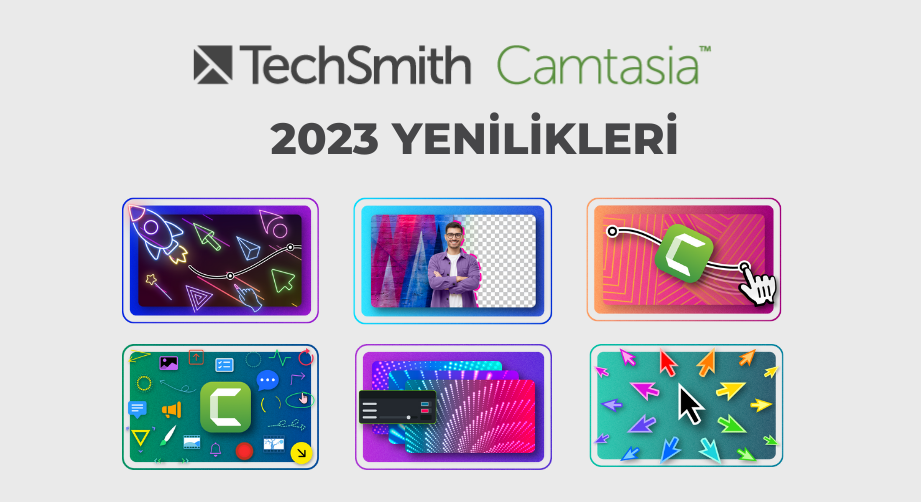
Techsmith Camtasia 2023 Yenilikleri

Camtasia’ya bu yıl yepyeni ve heyecan verici birçok yeni özellikler eklendi. Markanızı ve stilinizi bu gelişmeler ile güçlendirmeye hazır mısınız?. Daha ilgi çekici ve yaratıcı içerikler oluşturmak için bu yeniliklere mutlaka göz atın!Camtasia 2023’te imlecinizi ekran kaydı üzerinden kaldırabilirsiniz. Youtube veya herhangi bir ortamda videoların yan yana dizili olduğunu ve aralarında küçük boşluklar olduğunu görmüşsünüzdür. Mouse imleciniz burada gezinirken oldukça küçüktür.

Camtasia, mouse imlecinizde değişiklikler yapmanıza fırsat sağlar. İmlecin boyutunu, kullandığınız imleç vektörünü veya imlecinizin şeffaflık ayarlarını değiştirebilirsiniz.

Sadece bunlarla da kalmayıp kendi markanızın renklerini imlecinizde kullanmak isteyebilirsiniz. Bu yüzden geniş bir renk paleti yeni özellikler arasında yerini almakta…

Bu şekilde hem markanızla bütünleşmiş bir tasarım kullanabilir ayrıca boyutu büyümüş imleç sayesinde daha kolay çalışabilirsiniz.Diğer bir yandan Camtasia imleç yolunda da kullanım kolaylığını artırmak için yenilikler var. Ekran üzerinde hareket eden imleci görebiliyoruz ve imlecin nereden başlayıp nerede sonlandığını görebilirsiniz. Bunun üstünde değişiklikler yapabilir, ekranda gözüken noktalara tıklayarak imleç yolunu içeriklerin üstünden sağa veya sola kaydırabilirsiniz.

Ayrıca bu yeni özellik sayesinde istediğiniz görseli imleç olarak da kullanabilirsiniz.İmleç ayarları panelini açarak görsellerden örneğin Camtasia görselini veya istediğiniz başka bir görseli seçip imleç olarak kullanmaya başlayabilirsiniz.

Ek olarak kendi avatarınızdan oluşturduğunuz imleci seçebilirsiniz bu şekilde örneğin bir sunum sırasında izleyenler sizin avatarınızı görebilir.

Sunum sırası başka bir arkadaşınıza geçtiğinde onun imleci seçilir ve o sunumunu yapabilir.

Gördüğünüz gibi sadece imleç kullanımıyla ilgili bile birçok yenilik var.Ayrıca Camtasia 2023 ‘e özel neon ilgi çekici imleçler oluşturulmuş.

Ayrıca, her eylemin nerede gerçekleştiğini bulabilmeniz için imleç görüntüsünü zaman çizelgesine koyduk. Sadece imleç görüntülerini değiştirmek için değil, aynı zamanda düzenleme noktalarının videonuzda nerede olabileceğini görmek için oldukça kullanışlı.

Hiç çekimlerinizi başka bir sahne ile harmanlamak ve derinlik ve gerçekçilik hissi yaratmak istediniz mi?Köşe sabitleme kanvas düzenleme modunu kullanın. Bu özellik çekimlerinizi perspektiflerde diğer sahnelere düzenlemenize olanak tanır ve çok eğlencelidir.

Ekranda gördüğünüz telefona biraz daha yaklaşıp ve belki bunu biraz büyütüp ekranın üst kısmındaki köşe sabitleme moduna getirip telefon ekranına tam olarak yerleştirebiliriz.

Ayrıca en sevilen yeni özelliklerden bir diğeri de hareketli arkaplanlardır.

Bu mavili radyal ışıkların olduğu hareketli arka planda neler yapabileceğinize şaşıracaksınız.Hızlıca noktalar arasındaki mesafeyi değiştirebilir, isterseniz renkleri tamamen değiştirebilirsiniz. Hareketlerin hızlarını değiştirebilirsiniz.

Ekranda gözüken ışık dalgalarını büyütüp, küçültebilir ayrıca daha fazla dalga eklemesi yaparken ışıklarının boyut ve parlaklığıyla ilgili de değişiklikler yapabilirsiniz.Ayrıca Lottie dosyaları olarak adlandırılan dinamik hareket grafiğini özelleştirme yeteneği ile tüm hareketli grafiklerde değişiklikler yapmak mümkün.

Ayrıca herhangi bir Techsmith kayıt cihazını doğrudan Camtasia'nın içinden başlatmak da artık mümkün. Eğer Snagit veya Audiate yüklüyse, uygulama kaydedicisine tıklamanız yeterlidir ve favori TechSmith uygulamalarımızdan ses kayıtlarınızı ve görüntülerinizi toplayabilirsiniz.Mükemml bir yeni efekt var: bu Camtasia’nın arka plan kaldırma efekti.

Sosyal medyada gördüğünüz tüm görüntüleri elde etmek için bu efekti web kamerası çekimlerinizin üzerine sürükleyin ve arka planınızın kayboluşunu izleyin.ETGİ Grup, Camtasia’nın destek,eğitim ve satış hizmetlerini sağlamaktadır.Camtasia hakkındaki tüm gelişmelerden haberdar olmak için ETGİ Grup sosyal medya hesaplarımızı takip edebilirsiniz.

📅 May 24, 2023

Vyond’un Yeni Özellikleri

Vyond’un Yeni ÖzellikleriVyond; 2023 yeni sürümü ile daha hızlı video içerikler üretmeye yönelik ve kurumsal düzeyde daha işlevsel bir kullanım sunuyor.Gelin bu özelliklere hep birlikte göz atalım.

Global AramaVyond'un yeni global arama özelliği, platformda daha önce kullandığınız öğeler de dahil olmak üzere ihtiyacınız olan öğeleri daha kolay bulmanıza yardımcı olacak. Genişletilmiş arama kutusu ile önceki projelerden anahtar kelime aramalarıyla ilgili kütüphanenizdeki tüm sahneleri, dekorları, grafikleri, metinleri, sesleri ve yüklemeleri tek bir yerde sunuyor.Yeni İçerik SektörleriBu sürümde sağlık, ofis, ev, üretim, yemek ve dış mekan ile öğrenme ve gelişim için sektöre özgü yeni içerikler sunuluyor ve bunlar yeni aksesuarlar, karakterler ve şablonlarla destekleniyor.

ÇOK YAKINDA EKLENECEK YENİLİKLERKapalı AltyazıArtık altyazı ekleyerek videolarınızı işitme engelliler için erişilebilir hale getirebilirsiniz. Sesinizi otomatik olarak yazıya dökün, ardından eğitim yazılımı yazma araçları, bir LMS veya video barındırma sağlayıcıları ile kullanmak için TTS ve seslendirme sesini bir SRT dosyasına aktarın.

Metinden Konuşmaya (TTS) GeliştirmeleriMetinden Konuşmaya çok talep edilen bir güncelleme geliyor. Bu sürümle birlikte, ses perdesini ve hızını kontrol edebilecek ve seslere duygu ekleyebileceksiniz. Ayrıca sesleri bir karaktere eklemeden önce önizleme yapabilir ve böylece zamandan tasarruf sağlayabilirsiniz.Varlık OrganizasyonuFavori varlıklarınızı kolayca düzenleyerek ve kendi koleksiyonunuzu oluşturarak zamandan tasarruf edin. Kolay arama için varlıklarınızı düzenleyin ve kaydedin. Markalı koleksiyonlar oluşturun, favori sahne ve karakterlerinizi kaydedin, ses dosyalarını ve yüklenen içerikleri düzenleyin ve hiç olmadığı kadar hızlı videolar oluşturun.

Toplu Ses DüzenlemeBirden fazla ses parçasını aynı anda düzenleyerek zaman kazanın. Ses seviyesi, solukluk, atanmış karakter ve TTS ayarlarını aynı anda düzenleyerek videonuzda tutarlı ses elde edin.

Anında Ön izlemeÖn izlemelerinizin yüklenmesini beklemek can sıkıcı değil mi?Bu yeni güncelleme ile videolarınızı neredeyse anında ön izleyebileceksiniz.

Etgigrup, Vyond’un eğitim,destek ve satış hizmetlerini sunmaktadır.Tüm bu özellikler ve daha fazlası için iletişime geçin.

📅 May 24, 2023

E-Öğrenme İçeriğinizi Zenginleştirmek İçin 6 Video Formatı

  1. Ekran Kayıt Videoları

İster yeni çalışanlar için eğitim hazırlıyor olun, ister yeni bir uygulamayı tanıtıyor olun ya da izleyenlere mevcut bir programdan nasıl daha fazla yararlanabileceklerini gösteriyor olun, muhtemelen katılımcılarınıza yazılım veya web uygulamalarının temellerini öğretmeniz gerekecektir. İşte bu noktada, en yaygın olarak ekran kaydı yoluyla oluşturulan bir video türü olan yazılım eğitimleri devreye girer. Ekran kayıt videoları eğitim için faydalıdır çünkü talimatları yazılı olarak listelemek yerine göstermenize olanak tanır.Screencast oluşturmak için, ekranınızı ve mikrofonunuzu kaydederek katılımcılara adımlar boyunca rehberlik etmenizi sağlayan bir uygulamaya ihtiyacınız vardır. Articulate ürünlerinden Peek 360 bunu hızlı ve kolay hale getiren harika bir uygulamadır. Bir ekran kaydı yapmak ve aynı zamanda ekran kaydınıza kişisel bir dokunuş katmak için bilgisayarınızın web kamerasını kaydetmek istiyorsanız Replay 360'ı kullanabilirsiniz.

  1. Nasıl Yapılır (How To) Videoları

Hiç kendin yap projesine girişip YouTube'da nasıl yapılır videosu aradınız mı? Herhangi bir konuda nasıl yapılır videoları her geçen gün yüz binlerce izlenme alıyor. Bunun nedeni, bir şeyi birinin göstermesini izleyerek öğrenmenin, adımları açıklayan birini dinlemekten daha kolay olmasıdır. Ve bu tür bir öğrenme sadece kendin yap yapanlar için değil, aynı zamanda iş başında eğitim için de uygundur.Eğitim videoları basit ama etkilidir çünkü yeni bir görev veya süreç öğretirken bunu video aracılığıyla göstermek, her adımı yazmaktan çok daha kolay ve hızlıdır. Ayrıca, eğitici videolar katılımcıların belirli bir noktaya atlamasına ve temel adımları gözden geçirmesine olanak tanır. Ve bir sürecin her adımını gösterdiğinizde, talimatlar için görsel ipuçları ve bağlam elde edersiniz, bu da yanlış anlamaları önler.

  1. Dersler

Ders videoları genellikle bir sunum yapan kişi (örneğin bir konu uzmanı) katılımcıların katılamayacağı canlı bir eğitim oturumu düzenlediğinde oluşturulur. Ders videoları aynı zamanda hikayeler anlatmak veya Ted Talks gibi uzun içerikleri kişisel bir formatta sunmak için de iyi bir seçenektir.Ders videoları ile içeriği bir kez kaydedebilir ve tüm katılımcıların kendi zamanlarında kullanabilmesini sağlayabilirsiniz. Sunum yapan kişiyi kaydedin ve videoyu kursunuza ekleyin ya da eğitim yönetim sisteminize yükleyin.

  1. Etkileşimli Videolar

Etkileşimden bahsetmişken, etkileşimli videolar hakkında konuşalım. Video içeriği paylaşmak ve katılımcılarınızın videoyu izlediğinden emin olmak mı istiyorsunuz? Ya da katılımcılar izlerken anladıklarını kontrol etme fırsatı mı vermek istiyorsunuz? Storyline 360 gibi uygulamalarla, oluşturduğunuz herhangi bir videoyu testler veya ekstra bilgiler ekleyerek etkileşimli hale getirebilirsiniz. Bu, katılımcıların içerikle ilgilenmesini sağlar ve onları izledikleri şeyle ilgilenmeye teşvik eder.

  1. Animasyonlu Videolar

Animasyonlu videolar veya hareketli grafikler, içeriği eğlenceli şekilde sunmanın bir yoludur - e-öğrenme için çizgi filmleri düşünün! Belirli bir ortamda veya canlı bir kişiyle kayıt yapma fırsatınız yoksa da harikadırlar. Bunun yerine videonuzu resimlendirip canlandırabileceğiniz için çok daha fazla seçeneğiniz var.Örneğin, COVID -19 pandemisi sırasında oluşturulan bir video düşünelim. Çoğu insan evde karantinada olduğu için canlı bir video hazırlamak kolay değildi. Bu nedenle, animasyonlu bir video, uzaktan nasıl başarılı bir şekilde çalışılacağıyla ilgili mükemmel bir çözüm sunar.

  1. Beyaz Tahta Videoları

Açıklayıcı videoların bir alt kümesi olan beyaz tahta videoları, sunucunun eşlik eden görüntüleri "elle çizerken" bir hikaye anlatmasına veya bir konuyu tartışmasına olanak tanır. Bu tür bir eğitim size öğretmeninizin kara tahta veya beyaz tahta üzerinde bir kavramı açıkladığı okul günlerinizi hatırlatabilir.Bu tür videoların bir başka kullanım alanı da hikaye anlatımıdır. Bir hikaye anlatırken çizim yaparsanız, içerik daha kişisel ve duygusal hale gelebilir, bu da dersteki katılımcıların dikkatini çekmeye yardımcı olur. Tüm bu video türlerini Articulate 360‘ın tüm gelişmiş özelliklere sahip ürün ve modülleriyle oluşturmak oldukça basit.Daha fazla bilgi için Articulate 360’ın eğitim,destek ve satış hizmetini sağlayan Etgigrup ile iletişime geçebilirsiniz.

📅 Apr 14, 2023

Articulate Storyline 360 İle Proje Geliştirme

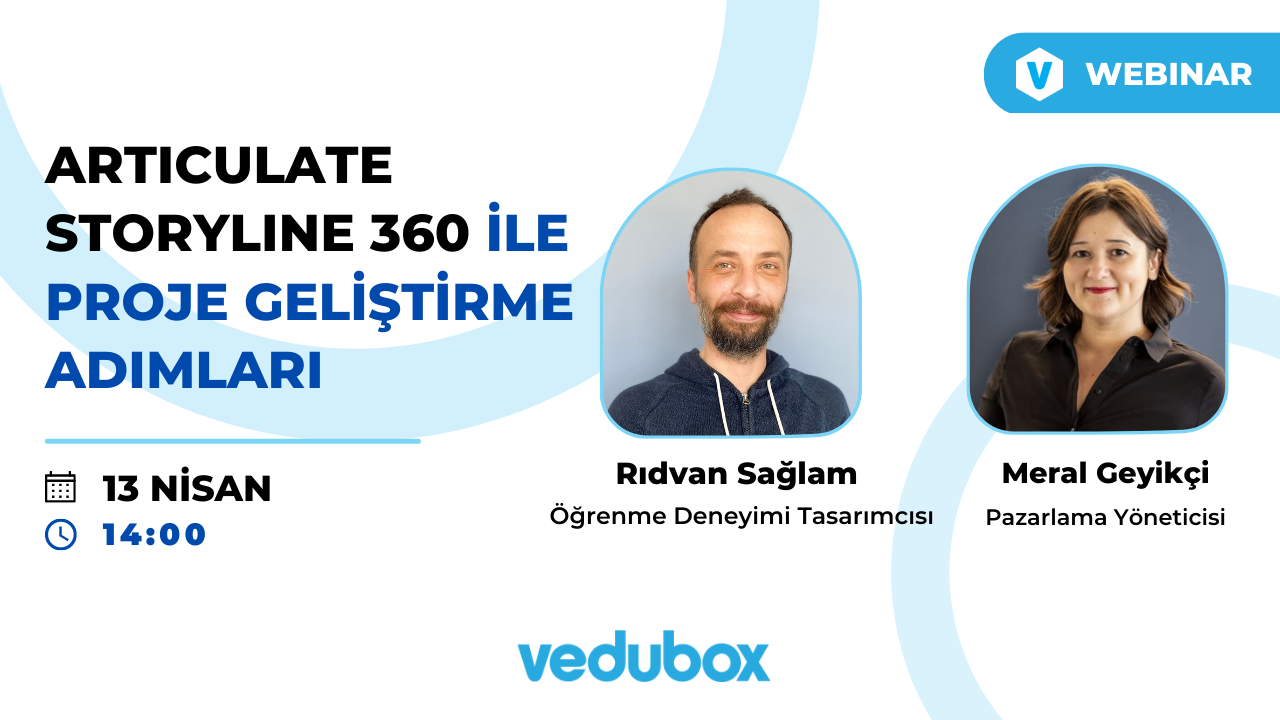
📣 Vedubox ile Online Sohbetlerde, 13 Nisan Perşembe günü saat 14:00'te 'Articulate Storyline 360 ile Proje Geliştirme' konusunu Öğrenme Deneyimi Tasarımcısı Sayın Ridvan Sağlam ile konuştuk.

📅 Mar 09, 2023

Vyond’un Kurum İçi İletişimde Kullanımı

Vyond ile, şirket iletişimi de dahil olmak üzere çeşitli amaçlar için video içerikler üretebilirsiniz. Vyond’un sunduğu hazır video şablonlarını kullanarak video oluşturmak çok kolay. Vyond'un kullanım alanlarına birlikte göz atalım:Çalışan Eğitimi: Vyond kullanarak ilgi çekici ve etkileşimli eğitim videoları oluşturun. Ekibinize yeni katılan çalışma arkadaşlarınız için işe alım videoları, ürün eğitimi videoları veya diğer eğitim içeriklerini deneyebilirsiniz. Tüm ekibinizin ortak paydada buluşmasını ve şirket kültür ve beklentilerini anlamalarına yardımcı olur.[embed]https://www.youtube.com/watch?v=ahfBS1NTka4&list=PLKWCyKyozGCxOwmuQid_vKn5PP2ppibZh&index=11[/embed]Şirket Duyuruları: Şirket haberleri, güncellemeleri ve duyurular paylaşırken animasyonlu videolar oluşturmak için Vyond'u kullanın. Böylece ekibiniz şirket faaliyetlerinden haberdar olur ve etkileşime geçmesi için bir fırsat yaratmış olursunuz.Kurum İçi İletişim: Şirket politikaları, prosedürleri ve yönergeleri hakkında bilgi ve güncellemeler paylaşırken animasyonlu videolar oluşturmak için Vyond'u kullanın. Örneğin şirket çapında duyurular, ekip toplantıları ve e-posta güncellemeleri için kullanabilirsiniz.Paydaşlar ve Üçüncü Şahıslarla İletişim: Animasyonlu infografikler veya veri görselleştirmeleri oluşturmak için Vyond'u kullanın. Şirket performansı, pazar eğilimleri veya paydaşlarınızla ilgili diğer veriler hakkında bilgi paylaşmak için kullanabilirsiniz.Pazarlama Faaliyetleri ve Promosyon: Şirketinizin ürün ve hizmetleri için pazarlama ve promosyon videoları oluşturmak için Vyond'u kullanın. Ürün demoları ve diğer promosyon faaliyetleri için açıklayıcı videolar hazırlayabilirsiniz.Kriz Öncesi iletişim: Beklenmeyen bir kriz durumunda, şirketinizin konuyla alakalı sunumlarını geliştirmek için animasyonlu slaytlar, resimler veya videolar oluşturmak için Vyond'u kullanın. Bu şekilde ekibinize kriz öncesi tedbirli olmaları gereken tüm konularda bilgilendirme yapabilirsiniz. Amaç, sahip olabilecekleri endişeleri veya soruları ele alırken ekibinizi veya paydaşlarınızı bilgilendirmek ve güvence altına almaktır.Kurumsal Sosyal Sorumluluk: Şirketinizin sosyal sorumluluk ve sürdürülebilirliğe olan bağlılığını vurgulayan videolar oluşturmak için Vyond'u kullanabilirsiniz. Bu, şirketinizin itibarını artırmanıza ve ekibinizin katılımını iyileştirmenize yardımcı olur.[embed]https://www.youtube.com/watch?v=QUqx_7nKoTk&list=PLKWCyKyozGCxOwmuQid_vKn5PP2ppibZh&index=12[/embed]Genel olarak Vyond, ekibi ve paydaşlarıyla etkili bir şekilde iletişim kurmak isteyen tüm şirketler için nitelikli ve gelişmiş bir araçtır. İletişimi geliştirmeye ve katılımı artırmaya yardımcı olabilecek ilgi çekici ve bilgilendirici videolar oluşturmanıza olanak tanır.Şirket iletişimi, bir kuruluş içindeki farklı paydaşlar arasındaki bilgi ve mesaj alışverişini ifade eder. Bu, çalışanlar arası, yöneticiler, müşteriler, tedarikçiler, şirketin operasyonlarına katılan diğer taraflar arasındaki iletişimi içerebilir. Etkili şirket iletişimi, her kuruluşun başarısı için gereklidir. Açık ve tutarlı mesajlaşma ile güven ve ilişkiler oluşturmaya yardımcı olur. Ayrıca hedefler, öncelikler ve beklentiler söz konusu olduğunda herkesin ortak paydada buluşmasını sağlar. Vyond Şablon Kütüphanesinden, istediğiniz konuya uygun videoları filtreleyerek kullanabilirsiniz.

📅 Feb 17, 2023

Zoom Üzerinde Eğitim Veren Eğitmenler için İpuçları

  • Zoom'u ilk kez kullanıyorsanız: Zoom Nasıl Kullanılır: Zoom Sık Sorulan Sorular ve Cevapları makalemizi mutlaka inceleyin ve hazırlanmak için dersten önce adımları tamamlayın.
  • Zoom uygulamasında sınıfınızı istediğiniz tarih/saat için planlayın ve öğrencilerinize göndermek için davet ayrıntılarını kopyalayın.

*Öğrencilerin katılmak için bir hesaba kaydolmaları gerekmez.

  • Kontrollü bir bağlantı sağlamak için sınıfınıza birkaç dakika erken katılın, ardından kaliteli bir çevrimiçi öğrenme deneyimi için aşağıdaki ipuçlarını izleyin.

Sanal Dersler, Sanal Sınıflar İçin İpuçları ve Püf Noktaları

  • İlk dersinizde, öğrencilerinize ve katılımcılarınıza Zoom'u tanıtmak için biraz zaman ayırın ve her birinin ses ve görüntülerini doğru şekilde ayarladığından emin olun.
  • Dersin başında bir belge veya slayt paylaşarak her sınıf için bir gündem veya plan berlitin. Bu, öğrencilere online eğitimin nasıl ilerleyeceği, online derste nelerin ele alınacağı ve katılacakları faaliyetler hakkında net bir fikir verir.
  • İlk sanal sınıfınızda öğrencilerin çevrimiçi kuralları anladığından emin olun ve beklentilerini tartışın ve bu konuları periyodik olarak tekrar gözden geçirin.
  • Beyaz Tahtayı kullanın veya paylaşılan bir belgeye açıklama ekleyin ve öğrencilerinizin de etkileşimde bulunmasına izin verin. Bir beyaz tahta, belge, ekran veya görüntü paylaşırken, beyaz tahtada bir soru çözdürmeyi deneyin veya paylaştığınız bir ödevdeki dilbilgisi hataları gibi öğeleri vurgulamak için bir öğrencinin ek açıklama kullanmasını sağlayın.
  • Öğrencileriniz ya da katılımcılarınız ile sorular, sohbet alanı ve reaksiyon bölümünü paylaşın. Öğrencilerinizin reaksiyonları kullanmasına, sohbette sorularını yazmasına veya sorularını canlı olarak sormak için sesi açmasına imkan tanıyın. Böylece deneyimleme şansına sahip olurlar.
  • Belirli bir konuda tartışmak için daha küçük gruplara bölün. Zoom'un Ara Odaları özelliğini, öğrencileri gruplara ayırmak veya otomatik olarak atamak için kullanabilirsiniz, böylece birlikte çalışma ortamı yakalamış olurlar.
  • Öğrencilerin tahtaya kalkmasını ve projeleri sınıfla paylaşmasını sağlayın. Bu, öğrencilerinizin sunum becerilerini artırır, aynı zamanda ne üzerinde çalıştıklarını göstermelerini sağlar. Ayrıca öğrencilerin birbirlerinden haber almalarını sağlar.

Video Üzerinden Eğitim ve Öğretim - Sunum İpuçları ve Püf Noktaları

  • Toplantınızı, tüm katılımcıların mikrofonları kapalı olacak şekilde önceden ayarlayın. Bu, arka plan gürültüsünü önlemeye yardımcı olur ve öğrencilerinizin dersinize odaklanmasını sağlar.
  • Öğrencilerinizle göz teması kurmak için kameraya bakın. Bu, video üzerinden eğitim verirken onlara temas etmenize yardımcı olur.
  • Ara sıra sohbet kısmına veya öğrencinizin görüntüsüne (kamera açıksa) göz atarak öğrencilerinizin durumunu kontrol edin ve onlardan geri bildirimler alın.
  • En iyi ses deneyimi için mikrofondan uygun mesafede olduğunuzdan emin olun ve sınıfla yüz yüzeymiş gibi konuşun.
  • Bir sunum yaparken, resim, dosya veya video paylaşırken, öğrencilerinize paylaştığınız şeyi açmaları veya almaları için biraz zaman tanımayı unutmayın.
  • Ders anlatımınız ya da sunumunuz bittikten sonra bir dakikanızı ayırın ve devam etmeden önce öğrencilerin etkileşime geçmesine izin verin.

Siz de bu ipuçlarıyla sanal sınıfınızda derslerinizi anlatırken kaliteli ve keyifli bir öğrenme deneyimi sağlayabilirsiniz. Zoom Pro, Enterprise ve diğer paketleri hakkında bilgi almak için: Zoom Türkiye’nin yetkili satış, eğitim ve destek merkezi olan Etgi Grup ile iletişime geçebilirsiniz. Ayrıca Zoom ile alakalı diğer blog yazılarımıza göz atabilirsiniz.

📅 Feb 16, 2023

Üniversitelerde Uzaktan Eğitim Dönemi Başlıyor

Kahramanmaraş'ta meydana gelen ve 11 ilimizi etkileyen iki deprem felaketi ile millet olarak sarsıldık ve büyük bir acı içerisindeyiz. Depremden etkilenen bölgelerde arama kurtarma ve yardım çalışmaları devam ederken, Kredi Yurtlar Kurumu'na ait yurtların depremzedelerin hizmetine açılması planı sebebiyle üniversitelerin uzaktan eğitime geçtiği açıklandı.Her ne kadar uzaktan eğitim konusunda negatif birçok yorum yapılsa da aslında günümüzde uzaktan eğitimi her zaman bir yedek plan olarak değerlendirmek doğru olacaktır. Pandemi, deprem ya da benzeri durum olasılığına karşı, tüm kurumların, okulların ve hatta bireysel eğitim veren kişilerin uzaktan eğitim için hazırda bulunan araçları bünyelerinde barındırmaları önemli. Bu araçları gerektiğinde hızlıca kullanabiliyor olmak eğitime kalınan yerden devam edilmesi için çok büyük bir avantaj sağlamakta.ETGİ Grup olarak; yetkili bayisi olduğumuz Zoom ürünü ve Hacettepe Teknopark'ta yer alan ARGE ofislerimizde geliştirdiğimiz Vedubox online eğitim platformu ile uzaktan/hibrit eğitim, uzaktan/hibrit çalışma gibi konularda ihtiyaç duyulan teknolojiyi büyük ölçüde karşılama çabasındayız.Zoom'un Üniversite ve Eğitim Kurumlarında KullanımıPandemi sebebiyle hayatımıza giren Zoom, okullar, üniversiteler ve eğitim kurumları uzaktan eğitime geçiş sebebiyle yeniden gündemde. Zoom platformu, eğitmenler ve öğrenciler kadar; okul yönetimi, üniversite yetkilileri tarafından da tercih ediliyor. Zoom üyelik ücreti vermek istemeyen bireyler hala ücretsiz Zoom kullanabilirken, üniversiteler, kurumlar ve online eğitim satışı yapanlar Zoom satın almayı tercih ediyorlar.Kaliteli bir toplantı, işbirliği ve iletişim deneyimi için Zoom lisans ücreti için size veya kurumunuza uygun bir bütçe ayırmanızı öneriyoruz. Zoom Hesabınızı Hemen Zoom Pro’ya Yükseltmeniz için 7 Neden başlıklı yazımızda da belirttiğimiz gibi Zoom satın almanın tek avantajı 40 dakikalık sınırlama değil. Detaylar için blog yazımıza mutlaka göz atın.Hibrit Eğitim İçin ZoomHibrit eğitim ve öğrenmenin en büyük avantajı, eğitimin verildiği mekana gelenler ile online olarak katılanların bir arada eğitim gördüğü bir ortam sağlayabilmesidir. Zaman ve mekan esnekliği de hibrit eğitimin sağladığı avantajlardan biridir. Deprem, pandemi, yoğun kar yağışı ya da benzer olağanüstü durumlarda eğitimin sekteye uğramaması için online ya da uzaktan eğitim çözümleri hem okullar, hem kurumlara oldukça büyük fayda sağlamaktadır.Zoom ile Canlı Derslerin ve Online Eğitimlerin İşleyişiDünyada en çok tercih edilen Video Konferans araçlarından biri olan Zoom, sanal sınıflar için ideal çözümler sunuyor. Zoom ile toplantınızı oluşturduktan sonra katılımcılarınız ile paylaşın. Katılımcılar giriş yapmaya başladığında öncelikle sürecin nasıl işlemesi gerektiğine dair bir açıklama ile dersinizi başlatın. Böylece katılımcılar ders esnasında soru sormak için el kaldırma ikonuna tıklayabileceklerini, seslerini diğer kişiler konuşurken kapalı tutmaları gerektiğini ve benzeri kuralları benimsemiş olurlar.Zoom'u kolay ekran paylaşımı, beyaz tahta (whiteboard), ek açıklama özelliği (annotation) ve üçüncü parti eklentilerle daha etkili bir şekilde kullanabilirsiniz. Belirli konularda grup çalışmaları yapmak için 'ara odaları' özelliğinden yararlanabilirsiniz. Öğrencileriniz ve katılımcılarınızın ekran paylaşarak sunum yapmasını teşvik edebilir, interaktif eğitimler düzenleyebilirsiniz.Uzaktan eğitimin zorluklarını, kısıtlamalarını; her geçen gün gelişen Zoom'un yeni özellikleri ile aşabilirsiniz. Pandemi döneminde yoğun kullandığımız Zoom'u yüz yüze eğitimlerin başlaması ile rafa kaldırmıştık. Ancak görünen o ki, artık uzaktan eğitim hayatımızın bir parçası olmak zorunda. Bunun için her zaman hazırlıklı olmakta fayda var.Zoom Kullanımınızı Vedubox İle GüçlendirinZoom ve diğer video konferans araçları olmadan uzaktan eğitimin imkansız olduğunu biliyoruz. Ancak video konferans araçlarının sunmadığı bazı özellikler de var. İşte bunları da Vedubox ile tamamlayabilirsiniz. Canlı eğitim ve derslerinizin yıllık planlamasını yapabilirsiniz.Canlı eğitimlerinizi Zoom üzerinden kayıt alıp, bunların otomatik kaydını Vedubox üzerinden öğrencilerinize sunabilirsiniz.İnteraktif eğitimler düzenleyerek, eğitim videolarınızın belirli saniyelerine sorular ekleyebilirsiniz.Vedubox'ın Eğitim Yönetim Sistemi ürünü sayesinde, tüm eğitim içeriklerinizi, sınıflara, birimlere, hatta bireylere göre planlayabilir ve öğrenme yolu oluşturabilirsiniz.Online eğitim, uzaktan eğitim bizler için bir zorunluluk. Avantajları ve dezavantajları var; bu süreci iyileştirmek için gelişmiş teknolojilere odaklanmak, kaliteyi artırmak en öncelikli hedef olmalı.

📅 Jan 03, 2023

Zoom Kaç Kişiye Kadar Ücretsiz?

En popüler video konferans uygulaması olan Zoom, pandemi sonrasında dahi uzaktan çalışmaya devam eden çalışanlar ve online eğitimle yüz yüze eğitimi bir arada yürüten eğitim kurumları başta olmak üzere pek çok kurum ve şirket tarafından halen kullanılmaya devam ediyor. Kullanıcılar okul, kurumsal eğitim, webinar, konferans, ortak proje gibi birçok farklı amaç için bir araya geliyor.Özellikle Covid-19 döneminde uzaktan eğitim ve iş hayatına yönelme, video konferans uygulamalarının hiç görmedikleri bir taleple karşılaşmasını sağladı. Bu dönemde yıldızı parlayan uygulama ise Zoom oldu. O dönemde yakaladığı ivmeyi günümüzde de devam ettiren Zoom, Covid-19 kısıtlamalarının neredeyse tamamen kalkmasına rağmen her gün 300 milyon kişi tarafından kullanılmaya devam ediyor. Peki Zoom ücretsiz bir uygulama mı? Eğer ücretsizse kısıtlamaları bulunuyor mu? Zoom ücretsiz kaç saat ve kaç kişiye kadar kullanılabiliyor? Bu yazımızda bu sorulara cevap vereceğiz.

Zoom Ücretsiz Kaç Saat Kullanılabilir?

Zoom kullanıcılarının çoğu temel, yani hiçbir ücret ödenmeden kullanılabilen Zoom planından yararlanıyor. Fakat temel Zoom planı toplantıların verimliliğini düşürecek birçok kısıtlama barındırıyor. Bu kısıtlamalardan en can sıkıcı olanlarından biri hiç şüphesiz 40 dakikalık toplantı süre sınırı. 40 dakika sonunda biten toplantı nedeniyle daha uzun süre bir arada olmak durumunda olan gruplar toplantıyı yeniden başlatıp tekrar bağlanmak zorunda kalıyor. Bu da doğal olarak toplantıların akışını keserek ekiplerin maksimum verimliliğe ulaşmasını engelliyor.Zoom’un bu kısıtlamaları kaldıran, bireysel ve küçük-orta ölçekli kurumsal kullanıcı kitlelerini hedefleyen farklı ücretli planları da bulunuyor. Eğer bireysel kullanıcıysanız ve Zoom’un daha fazla özelliğinden faydalanmak istiyorsanız, Zoom Basic’in ücretli bir üst versiyonu olan Zoom Pro’ya göz atabilirsiniz. Zoom Pro’nun Zoom Basic’e göre birçok avantajı bulunuyor. Örneğin Zoom Basic’deki 40 dakikalık toplantı süresi sınırı 30 saate çıkıyor, yani pratik olarak limitsiz bir şekilde Zoom’u kullanabiliyorsunuz.Eğer küçük-orta ölçekli bir şirkete sahipseniz ve Zoom kullanmak istiyorsanız 30 saate ve 300 kullanıcıya kadar toplantı yapabileceğiniz Zoom Business planı size göre olacaktır.

Zoom Kaç Kullanıcıya Kadar Ücretsiz Kullanılabilir?

Zoom’un fazla sayıda kullanıcıya sahip ekipler için sorun olabilecek bir başka kısıtlaması ise bir toplantıya katılabilecek maksimum kullanıcı sayısı bulunmasıdır. Zoom’un farklı müşterilere hitap eden farklı planları bulunuyor. Bu planlarda da farklı sayıda kullanıcı sayısı limiti bulunuyor. Gelin bu planların kaç kullanıcıya kadar izin verdiğine birlikte bakalım.Öncelikle Zoom’un ücretsiz ve en çok kullanılan planı olan Zoom Basic ile başlayalım. Zoom, Basic planında 100 kullanıcıya kadar 40 dakika toplantı yapılabilmesine olanak sağlıyor. 40 dakika sonrasında toplantı yeniden başlatılarak iş birliğine devam edilebiliyor.Zoom Basic şu anda reklamsız ve ücretsiz bir şekilde kullanılabiliyor, fakat yakın zamanda ücretsiz bir şekilde hizmet vermeye devam edebilmek adına Basic, yani ücretsiz plan kullanan tüm kullanıcılara reklam göstermeye başlayacak. Bu özellik şu anda test ediliyor, ancak ne zaman uygulamaya geçeceği bilinmiyor. Gizlilik konusunda üst seviye hassasiyet gösteren ve 256 bit kriptolu toplantı imkânı sağlayan Zoom, görüşme içeriklerinin hiçbir şekilde pazarlama, promosyon ya da üçüncü taraf reklam amaçlarıyla kullanılmayacağının garantisini veriyor.Zoom Basic’in bir üst planı olan Zoom Pro’da kullanıcı sayısında bir fark bulunmuyor. Zoom Pro’da da 100 kullanıcıya kadar toplantı yapılabiliyor. Fakat Zoom Basic ile Zoom Pro arasındaki temel fark toplantının süre sınırında yatıyor. Zoom Pro planında teknik olarak 30 saatlik süre sınırı olsa da pratiik anlamda süre sınırı bulunmuyor diyebiliriz.Maksimum kullanıcı sayısında ilk artışı Zoom’un küçük ve orta ölçekli işletmeler için sunduğu Zoom Business planında görüyoruz. Zoom Business’ta 30 saatlik toplantılar 300 kişiye kadar yapılabiliyor. Eğer küçük-orta ölçekli bir şirkete sahipseniz ve Zoom kullanmak istiyorsanız Zoom Business planı size göre olacaktır.Zoom’un tamamen özelleştirilebilir ve büyük işletmelere yönelik planı olan Zoom Enterprise’da ise maksimum kullanıcı sayısı 1000 olarak belirlenmiş.

Zoom Nereden Satın Alınabilir?

Zoom Türkiye yetkili satış, eğitim ve destek merkezi Etgi Grup’tur. Dilerseniz Etgi Grup’un web sitesindeki bilgileri inceleyebilir ve bizimle iletişime geçerek fiyat teklifi isteyebilir veya sorularınızı yönlendirebilirsiniz. Etgi Grup Zoom’un yanı sıra Murf, Camtasia, Articulate gibi uygulamaların da Türkiye yetkili satış ve destek merkezidir.Etgi Grup ayrıca LMS, soru bankası, test, sınav, e-ticaret, kurumsal portal, canlı eğitim, toplantı, etkinlik yönetimi, oyunlaştırma (gamification) gibi onlarca özelliğin bütünleşik olarak yer aldığı, tamamen özgün, hepsi bir arada eğitim ve iletişim platformu olan Vedubox ürününe de sahiptir. Vedubox, Zoom API’ı kullanılarak, Zoom’un tüm özelliklerini içinde barındıran ve Zoom’dan çok daha fazlasını sunan bir SAAS ürünüdür.Vedubox’ın özellikleri, paketleri ve modülleri hakkında daha fazla bilgi almak, 14 gün ücretsiz denemek ve blogumuzdaki birbirinden bilgilendirici içeriklerden faydalanmak için web sitemizi ziyaret etmeyi unutmayın.

10 Kişilik Toplantı İçin Hangi Zoom Paketi Alınmalıdır?

10 kişinin katılacağı bir Zoom toplantısı için en mantıklı iki seçenek Zoom Basic ve Zoom Pro. Ancak Zoom Basic’te bulunan 40 dakikalık süre limiti ve diğer kısıtlamalardan dolayı 100 kişiye kadar 30 saatlik toplantı yapmaya olanak tanıyan Zoom Pro bu durumda en mantıklı seçenek olarak önce çıkıyor.

Süre Sınırınızı Kaldırmak İçin Avantajlı Vedubox Paketleri Nelerdir?

Vedubox, tek platform üzerinden uzaktan eğitim ve iletişim için birleşik bir çözüm sunma amacıyla kuruldu ve uzaktan öğrenmeyi, iletişimi ve işbirliğini kolaylaştıran özellikleri bir araya getirecek şekilde tasarlandı. Birleşik ve kişiselleştirilebilir özellikleriyle uzaktan eğitim ve iletişim için ihtiyacınız olan her şeyi bir araya getiren sistem, diğer pek çok destekleyici özelliğin yanı sıra 4 ana özelliği buluşturan bulut tabanlı bir platform olarak inovatif, entegre bir iletişim ve öğrenme yönetim sistemi olarak çalışıyor. Vedubox tek paket olarak kullanılabileceği gibi içinde bulunan Live, Events, Exam gibi farklı modüller tekil olarak satın alınarak da kullanılabiliyor, bu da Vedubox kullanıcılarına kullanımda esneklik sağlıyor.Süre sınırı olmadan toplantı yapmak için Vedubox’ın canlı ders ve online toplantı yapmaya olanak tanıyan modülü olan Live modülünü kullanabilirsiniz. Vedubox Live, Zoom üzerinden geliştirilen, Zoom’un çeşitli açıklarını kapatarak daha kapsamlı toplantı ve iş birliği yapma imkanı sunan Vedubox modülüdür.Live sayesinde sistemdeki takvime toplantı gün ve saatlerini ekleyebilir, atadığınız toplantının süresini ve türünü belirleyebilir, kullanıcılara toplantı saati yaklaştığında SMS gönderebilir, Vedubox Live üzerinden Zoom oturumunun linkini paylaşabilirsiniz. Vedubox Live aracılığıyla Zoom üzerinden yapılan toplantıların kayıtları sisteme otomatik olarak aktarılmaktadır. Vedubox’ın özellikleri, paketleri ve modülleri hakkında daha fazla bilgi almak, 14 gün ücretsiz denemek ve blogumuzdaki birbirinden bilgilendirici içeriklerden faydalanmak için web sitemizi ziyaret etmeyi unutmayın. Gördüğünüz üzere Zoom’un farklı kitlelere uygun farklı planları bulunuyor. Umarız bu yazı Zoom Basic’te bulunan kısıtlamaların neler olduğunu görmenize, kendinize en uygun Zoom planını seçmenize ve Vedubox hakkında bilgi edinmenize yardımcı olmuştur. Daha fazla yazıya ulaşmak için Vedubox ve Etgi Grup’un bloglarına göz atabilirsiniz.

📅 Nov 18, 2022

Zoomtopia 2022 ve Zoom’un Yeni Özellikleri

ETGİ Grup olarak; satış, eğitim ve destek hizmetleri sunduğumuz Zoom yepyeni özelliklerini Zoomtopia etkinliğinde duyurdu.

Zoomtopia 2022 etkinliğinde yeni işbirliği ve iş araçlarının yanı sıra diğer özellikler de duyuruldu. Bu yeni özellikler, çalışanların birbiriyle bağlantı kurmasına, hibrit çalışma ortamlarının iyileştirilmesine ve işletmelerin büyümesine yardımcı olmayı amaçlıyor.

Zoomtopia etkinliğinde konu olan bu özelliklere birlikte göz atalım.

Zoom’un Yeni İşbirliği Özellikleri

Zoom Mail ve Takvim Entegrasyonu: E-posta ve takvim hizmeti, farklı uygulamalar arasında geçiş yapmanıza gerek kalmaması için Zoom'a bağlanır. Zoom ayrıca, kendi BT ekibine sahip olmayan işletmeler için Zoom tarafından barındırılan e-posta ve takvim hizmeti seçeneklerini de tanıttı.

Zoom Spots: Ekip üyelerini sürekli olarak bağlantıda tutmayı amaçlayan bir video görüşme alanı. Bunu, uzaktan ve hibrit çalışanların gün boyunca girip çıkabileceği sanal bir ortak oda olarak düşünün.

Ekip Sohbeti ve Toplantı İçin Sohbet Bağlantısı: Ekiplere sohbet, telefon, beyaz tahta ve bunun gibi işbirliği araçları sağlayan Zoom One'da; ekip sohbeti ve toplantı için sohbet bağlantısı ile sohbet etmeye devam edebilirsiniz. Her zaman açık kalmaya devam edecek sohbet özelliği, konuşmaları sürdürmek ve projelerin ilerlemesini sağlamak için büyük kolaylık sağlayacak.

Yeni Zoom Business Araçları

Zoom; işletmeler için Zoom Virtual Agent ve Zoom IQ Virtual Coach gibi yeni araçlar da tanıttı.

Zoom Virtual Agent: Zoom Virtual Agent - Müşteri desteğini iyileştirmek ve kolaylaştırmak için oluşturulmuş bir yapay zeka sohbet robotudur. Destek temsilcilerine yapılan çağrı hacimlerini azaltması ve müşteri sorunlarının çözülmesine yardımcı olması amaçlanmıştır. Chatbot, Zoom Contact Center ile entegre edilebilir ve bağımsız bir chatbot olarak sunulacaktır. Zoom Virtual Agent, 2023'ün başlarında kullanıma sunulacak.

Zoom IQ Virtual Coach: Zoom IQ'nun bir parçası olan bu araç, farklı satış durumlarını simüle eden bir eğitim aracıdır. Kişiler bu alıştırma ortamlarında denemeler yapacak ve büyümelerine yardımcı olacak geri bildirimler alabilecekler.

Uygulamalardan Para Kazanma: Geliştiriciler, Zoom App Marketplace'te sunulan uygulamalardan para kazanabilecekler.

Temel Uygulamaları Paketleme: Zoom müşterileri, Zoom Meetings ücretli planlarını ve Zoom uygulamalarını bazı geliştiricilerle bir araya getirebilecek.

Kurumsal Zoom ihtiyaçlarınız için bizimle iletişime geçin.

📅 Sep 22, 2022

Zoom ile A’dan Z’ye Hibrit Çalışma Modeli

Hibrit çalışma, çalışanlara benzeri görülmemiş bir esneklik ve özgürlük sağlayarak dünyayı etkisi altına aldı. Hibrit çalışma öncelikli olarak çalışma mekanıyla ilgili olsa da, çok daha fazlasını etkiler; çünkü bağlantı kurma şeklimiz, ekip çalışmasını güçlendiren en önemli etkenlerdendir.

Zoom hibrit çalışma modeli nedir?

İşle ilgili felsefemiz değiştikçe çalışma alanlarımız da gelişti. Kapalı ofislere, toplantı odalarına ve bölmelere dayanan geleneksel ofis, modern bir hibrit iş gücünün ihtiyaçlarını karşılayamayacaktır. Onun yerine, Zoom özellikli sanal teknolojiye sahip açık bir kat planı tercih edilebilir.

Günümüzde kapalı ofisleri ve yüksek bölme duvarları olan binalara kıyasla açık ofisler daha çok tercih ediliyor. Bazı çalışanlar evden, tam zamanlı ya da işyeri dışında çalışabilirken, bazıları her gün erken saatlerde fiziksel bir ofiste bulunmak durumunda. Ancak açık ofisler tercih edildiğinde her iki grup da çalışma yerlerini programlarına, projelerine veya günün ihtiyaçlarına göre değiştirme esnekliğine sahip.

Ekiplerin çalışma alanlarını ihtiyaçlarına göre seçmelerine izin vermek, üretkenlik üzerinde çarpıcı bir etkiye sahip. Yerinde ve uzaktan çalışma alanlarının her ikisinin de önemi ve hibrit bir çalışma ortamı; ekibinizin ihtiyaçlarına ve çalışmalarına en uygun olanı seçmesine olanak tanır.

Zoom hibrit çalışma için yeni gelen özellikler nelerdir?

Grup Görünümü-Huddle View

Zoom Chat kanalları için yeni bir geçiş görünümü olan Huddle View bir kanalın görsel bir temsilini sunarak ekiplere sohbet etme ve işbirliği yapma imkanı tanır. Bu da birliktelik duygusunu pekiştirir.

Zoom Events Sahne Arkası

Zoom Events; webinar oturumları öncesinde, oturum sırasında ve sonrasında etkinlik panelistlerinin ve personelinin sahne arkasından iletişim kurabildiği kalıcı bir alandır. ‘Sahne Arkası’ panelistlere, konuşmacılara ve üretim ekibine bazı işlerini yaparken arka planda kalma olanağı sunarak stressiz etkinlikler düzenlenmesini sağlar.

Sunum bittiğinde, webinar bitmek zorunda değil. Oturum sahipleri webinarı tüm katılımcılar için sonlandırırken, panelistleri Sahne Arkası moduna alarak birbirleriyle bilgi paylaşma, gönderilen soruları değerlendirme ya da sadece başarılı geçen bir etkinliğin heyecanını paylaşma olanağı sağlayacak.

Beyaz Tahta - White Board

Gelişmiş Zoom ‘Beyaz Tahta’, daha ilgi çekici ve akıcı bir toplantı deneyimi sağlarken çok çeşitli cihazlarda sorunsuz, eşzamanlı işbirliğine olanak tanır. Tıpkı fiziksel bir tahtayla yaptığınız gibi sanal bir beyaz tahta ile etkileşiminizi artırabilirsiniz. Ayrıca, Oculus Horizons Workrooms için kullanıcıların sanal gerçeklik ortamında beyaz bir tahtaya erişmesine olanak tanıyan bir Zoom Beyaz Tahta entegrasyonu oluşturmak üzere Facebook'tan Oculus ile birlikte çalışılıyor.

Hibrit çalışma modelinin avantajları nelerdir?

Ofisten, uzaktan veya her ikisinin birleşimi ile çalışabilme özelliği sayesinde, çalışanlar çalışma yöntemleri konusunda her zamankinden daha fazla esnekliğe ve hakimiyete sahip oluyor. Bununla birlikte, kuruluşların memnun ve kararlı bir iş gücünü sürdürmek için esneklik kavramını daha fazla benimsemesi gerekiyor.Hibrit çalışma gerçekten esneklikle ilgili. Hibrit çalışma yüz yüze işbirliğine değer veriyor, ancak çalışanların kendilerini rahat hissetmemeleri durumunda evde kalma haklarına da büyük saygı duyuyor. Örneğin; müşterilere Zoom üzerinden satış ve hizmet verme yeteneği ile, firmalar bu esnekliği sağlayabilir.

Çalışanlara esneklik sunmak ile yüz yüze işbirliği fırsatları arasında bir denge kuran şirketler, yetenek havuzunun daha fazlasını çekecek ve diğer şirketler bu liderliği takip edecek.

Zoom ile Uzaktan, Evden, Dışarıdan Hibrit Çalışma

Zoom sayesinde neredeyse her cihazda çalışan toplantı, sohbet, telefon, web semineri ve odalara yönelik çözümlerle hibrit çalışma stratejisini yönetmek mümkün. En büyük avantajı ise uzaktaki ve ofis içindeki çalışanlar arasında sorunsuz iletişim ve işbirliğini sağlanabilmesi.

Hibrit çalışma modelinde dikkat edilmesi gerekilenler nelerdir?

Birçok kuruluş bir süredir hibrit bir çalışma modeli kullanıyor olsa da, alışkanlıkları, ihtiyaçları ve tercihleri doğrultusunda bazı ekipler için mümkün olan en iyi çalışma yapısını bulma konusunda öğrenilecek çok şey var. Hibrit çalışma hakkında bir politika belirlediğiniz anda işler değişiyor. Bu yüzden esnek kalmalı ve değişikliklere hızla adapte olmaya hazır olmalısınız.

Hibrit çalışmanın, çalışanlara ek esneklik sağladığına ve farklı ülkelere ve saat dilimlerine dağılmış ekipleri desteklemesine olanak tanıdığına şüphe yok. Ancak kuruluşlar, çalışanların hem günlük işbirliğine hem de işyeri kültürüne dahil olduklarını ve meşgul olduklarını hissettikleri bir ortamı nasıl yaratabilir?

Kafeteryada ve kahve makinesinde olduğu gibi sahada gerçekleşen ve bilinmeyen sorunları keşfetmeye yardımcı olan sıradan etkileşimlerin önemi uzaktan çalışmalarda anlaşılıyor. Dolayısıyla, kapsayıcılığı ve bağlantıyı geliştirmek için, ister yüz yüze ister uzaktan olsun, bu sıradan ve kendiliğinden etkileşimleri yaratmanın bir yolunu bulmak en önemli görev olacaktır.

Vedubox’la hibrit çalışma modeline geçiş rehberi

Çalışanlarınızın üretkenliğine odaklanarak hibrit çalışma modeli ile işinizi büyütmek için bu dönüşümü etkili planlamanız gerekiyor. Bunun için planlamanız gereken öncelikli adımlar var. Vedubox’la bu süreci nasıl kusursuz yönetebileceğinizi öğrenmek için Hibrit Çalışma Modeline Geçiş Rehberi’ne göz atabilirsiniz.

Zoom Türkiye satış, eğitim ve destek hizmetleri www.etgigrup.com tarafından verilmektedir.

📅 Sep 22, 2022

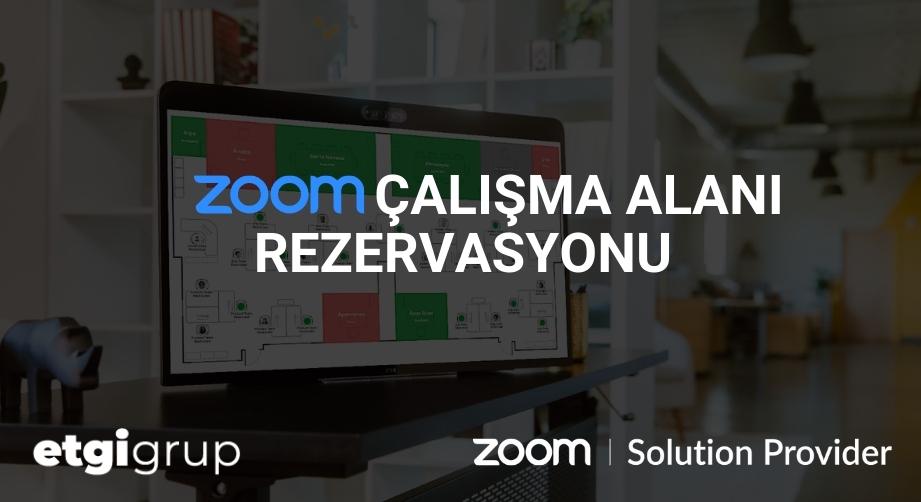
Zoom Çalışma Alanı Rezervasyonu ile Hibrit Çalışma Ortamlarının Optimizasyonu

Zoom çalışma alanı rezervasyonu ile bir yenilik getiriyorDünya çapındaki kuruluşlar ve çalışanlar; işin gidilen bir işyeri değil, yapılan iş olduğu fikrini benimsemiş durumdalar. Perspektifteki bu değişiklik, ofisi nasıl gördüğümüzde de bir değişime yol açtı.Momentive ile Zoom’un ortaklaşa yürüttüğü 2022 anketine göre, uzaktaki çalışanların yarısından biraz fazlası (%55) hem evden hem de ofisten çalışan hibrit bir kurulumu tercih ediyor, ancak çalışanların yarısından fazlası hala yeni müşterilerle tanışmak için ofise gelmek (%53) ve ekip faaliyetlerine (%58) katılmak istiyor. Bu yüzden kuruluşların hibrit ekipleri güçlendiren, çalışanların sosyalleşmesini teşvik eden ve ofis ile uzak çalışma alanı arasındaki mesafeyi kapatan esnek çözümler üretmesi gerekiyor.Zoom hibrit çalışma modeli nedir?Hibrit çalışma modeli, hem fiziksel ofis içi alanın hem de uzak çalışma alanının avantajlarını ve zorluklarını bir araya getirir. Bu, iletişim platformunuzu her zamankinden daha önemli hale getirir. Zoom, nerede çalışırlarsa çalışsınlar bağlantıda kalmak için ihtiyaç duydukları güvenlik, esneklik ve erişilebilirlikle hibrit çalışanların performansını artıracak araçlara ve özelliklere sahiptir.Workspace Reservation nedir?Bunun için artık Workspace Reservation var. Zoom platformuna yapılan bu son ekleme, ekiplere ofisdeki çalışma alanları için önceden rezervasyon yapma, başka kimlerin gelmeyi planladığını görme ve nerede oturacakları konusunda öneriler alma olanağı sağlıyor. İşverenler, ofis içi ve uzaktaki çalışanları birbirine bağlamaya yardımcı olacak güvenli, kullanımı kolay ve kapsamlı bir çözüm ararken hibrit ofis yönetimine öncelik vermeye devam ediyor. Çalışma Alanı Rezervasyonu, Zoom'un zaten sağlam olan hibrit çalışma tekliflerini genişletiyor ve çalışanların belirli bir günde en iyi işlerini yapmak için ihtiyaç duydukları araçlara erişmelerine yardımcı oluyor.Zoom Workspace Reservation Kimler İçin Önemli?Maksimum esneklik sağlamak üzere tasarlanan Zoom Workspace Reservation’ın hibrit ekipleri ve sistem yöneticilerini desteklemenin yollarından sadece birkaçı:Hibrit ekipler içinEsnek çalışma seçenekleri: Rezervasyonunuzun geçerlilik süresine siz karar verin. Bir saat yada tam gün, karar sizde!Tercihe göre rezervasyon: Resepsiyondaki bir alanı, veya doğrudan bir çalışma odasındakı yeri ayırtın.Sezgisel kullanıcı deneyimi: Ofis içi çalışma alanlarının rezervasyonu için ekibinizin zaten hakim olduğu platformu kullanabilirsiniz!Sistem yöneticileri içinKolaylaştırılmış bir süreç: Sorunsuz bir rezervasyon süreci oluşturmak için ofis’in alan planını ve oturma yerlerini yönetici portalından yükleyin.Basitleştirilmiş alan yönetimi: Çalışma alanlarına yazdırılabilir QR kodları ekleyin ve anında yer ayırın.Analitik ile çalışma alanı optimizasyonu: Ekiplerinizin çalışma alanlarını nasıl kullandığı hakkında daha fazla bilgi edinmek ve daha verimli ve etkili bir çalışma alanı planlamanıza ve oluşturmanıza yardımcı olmak için Workspace Reservation tarafından toplanan verileri kullanın.Hibrit çalışma alanlarının geleceği nasıl değişecekTercih edilen çalışma ortamları ve tarzları ne olursa olsun, çalışan seçimi çok önemlidir. Çalışanların 69%’u nerede ve nasıl çalışacaklarına karar vermek istiyor. Bu seçim ne kadar önemli? Çalışanların neredeyse yarısı (%45), tercih ettikleri yerde çalışmalarına izin verilmezse büyük olasılıkla yeni bir iş arayacaklarını söylüyor. Yani, yakın gelecekte çalışanların talebi günü gününe uzaktan veya ofisten çalışacaklarına karar verebilmek ve her iki seçim için gereken imkanlara sahip olmak olacaktır. Zoom’un bu yeniliği bu taleplere cevap vermekte şirketlerin işini kolaylaştıracak birçok Zoom özelliğinden biri olacaktır.

📅 Sep 22, 2022

Animasyonlu Video İçerik ve Sunumlarınızı İyileştirmek İçin 7 Adım

Yüksek bütçeler olmadan, kısa zamanda çarpıcı animasyonlu video sunumları oluşturmayı mı hayal ediyorsunuz?Bu konuda yalnız olmadığınız kesin! Modern dünyada durmaksızın akıllara durgunluk veren videolar yaratılıyor ve en yeni, en gösterişli içeriğe ayak uydurmaya çalışmak büyük çaba gerektiriyor.Bu durum artık değişecek! Powtoon bu konuda yardımınıza yetişmek için geliştirildi ve sadece birkaç basit adımda, video sunumlarda uzman düzeye ulaşmanızı sağlayacak.

  1. Bir Animasyon Stili Seçin

Duruma, hedef kitlenize ve iletmek istediğiniz mesaja bağlı olarak, sunumunuzun uygun bir görünüm ve stile ihtiyacı olacak. Powtoon her duruma uygun olabilecek beş farklı sunum stili sunuyor, böylece duruma göre sunumunuzu özelleştirebilirsiniz. Çizgi filmlerEğlenceli, neşeli karikatür stili, uzun sunumların arasına kısa bir anektod olarak eklenebilir; materyalleri öğrenmek ve kaybolan dikkati yeniden yakalamak için mükemmel bir seçimdir.Beyaz tahtaDiğer animasyon stillerinden farklı olarak, Beyaz Tahta animasyonu fikirlerin kolayca ifade edilmesine izin verir ve böylece dikkati çok daha uzun süre cezbeder. Bu stilin bilgilerin kalıcılığını %15 oranında artırdığını biliyor muydunuz! İşte bu sebepten Beyaz Tahta stili karmaşık konuları açıklamak için mükemmeldir.Modern EdgeBu stil her tarza ayak uydurabilir; kurumsal, küçük işletme, kişisel kullanım ve daha fazlası. Çalışanlarınızın veya öğrencilerinizin çeşitliliğini temsil eden karakterler yaratmak istiyorsanız, Modern Edge kesinlikle sizin için.Real StyleÇarpıcı stok görseller ve videolar aracılığıyla oluşturulan Real Style, son derece profesyonel bir görünümdür. İş toplantıları, kurumsal toplantılar veya daha ciddi duyurular için mükemmel bir seçimdir.Bilgi grafiğiBir sonraki toplantınızda sunacak çok fazla veriniz mi var? Sunumunuz rakamlar yüzünden bunaltıcı veya sıkıcı olmak zorunda değildir. Infographics, bilgileri tüketmesi ve saklaması kolay bir şekilde sunmanıza olanak tanır.

  1. Şablonunuzu Özelleştirin

Sunumlarınızda doğru şablonu seçmek, hedef kitlenizin dikkatini çekmek ve aynı zamanda mesajı zihinlerine yerleştirmek için çok önemlidir. Şablonları ve her birinin özel tasarımını, müziğini ve animasyonlarını kullanarak video oluşturma işleminizle izleyicilerinizi büyüleyin. Yapabileceğiniz ilgi çekici ve sıradışı videoları denemek için Powtoon'un şablon galerisinde gezinin.

  1. Müzik Sihir Yapar!

Doğru şarkıyı seçmek projenizi tamamlayabilir veya bozabilir. Bu nedenle Powtoon'un müzik kütüphanesi binlerce birinci sınıf ses efekti ve yüksek kaliteli stok müzikle doludur. Arama düğmesine tıklayın, ruh halinizi bulun ve yaratmaya başlayın. Kişisel müziğinizi yükleme veya bir seslendirme ekleme seçeneğimiz bile var! Video kalitesinden emin olmak için, düzenlemeye başlamadan önce müziğinizi seçmenizi öneririz. Bu şekilde, animasyonlarınız her ritimle mükemmel bir şekilde hizalanacaktır.

  1. Mesajınızı Başa Tutturun

Tüm videonuz boyunca iletilen tek net mesajınız olduğundan emin olun. Ne kadar az karışıklık olursa o kadar iyi. Net bir mesaj, içeriğinizi daha iyi iletirken kitlenizin etkileşimde kalmasını sağlayacaktır.

  1. Logoyu Sergileyin

Evet, hiçbir şey markanızı göstermekten daha önemli değildir, bu yüzden logonuzu sergilemekten çekinmeyin. Powtoon'un özelleştirilebilir şablonları ile karakterlerinizin kıyafetlerine bile marka renklerini ve logosunu kolayca entegre edebilirsiniz! Marka bilinirliğinizi ne kadar artırabileceğinizi hayal edin!

  1. Sunum ya da Videonuzu Kısa Tutun

Kitlenizin tüm dikkatini çekmek istiyorsanız kısa ve öz olmaya özen gösterin. Powtoon'un özelleştirilebilir şablonları mükemmel zamanlamaya sahiptir ve aşırıya kaçmamanızı sağlar. Videonuzun içeriğine göre sunum süresi değişiklik gösterecektir. Tek yapmanız gereken özlü ve doğrudan olmayı unutmamak!

  1. Favori Sahnelerinizi Kaydedin

Son videonuzun başındaki o animasyonlu logo geçişini çok sevdiniz ve başka bir projede yeniden kullanmak mı istediniz? Sorun değil, Powtoon, sadece tek bir tıklama ile sahneleri kaydederek zamandan tasarruf etmenizi sağlar. Çünkü çok iyi biliriz ki, vakit nakittir!

📅 Sep 14, 2022

Articulate Ürünleri İle Eğitim İçerikleri Nasıl Tasarlanır?

En güçlü hikâye anlatıcıları dijital medya öğeleridir. Fotoğraflar ise belli bir duyguyu yansıtan fikirlerin görsel temsilcileridir. Doğru bir şekilde kullanıldığında, görseller duygusal bir tepki -merak, heyecan, korku, hatta bir aciliyet duygusu- yaratarak insanların ilgisini çekebilir.Görsellerin bu büyüleyici iletişim kurma gücü, onları online eğitimin önemli ve çekici bir parçası haline getirir. Fikirlerinizi temsil etmek için kullandığınız görseller eğitiminizin tonunu yansıtır, bir öğrencinin dikkatini çekip çekmediğini belirlemenize yardımcı olurlar.Peki, çevrimiçi eğitiminiz için en uygun görselleri bulma ve seçme konusunda nasıl bir yol izlemelisiniz? Bir fotoğrafı diğerinden daha iyi yapan etkenler nelerdir?Çevrimiçi eğitiminiz için en iyi fotoğrafları bulmanıza ve seçmenize yardımcı olacak profesyonel ipuçlarını bu makalede derledik!

Akıllı AramaEn iyi görseller, yalnızca belirli bir konuya bağlı olmaz, daha geniş bir duyguyu veya fikri yansıtmayı sağlar. Bir kavramın doğrudan tasvirini sağlamak yerine, çağrıştırdığı duyguyu tasvir eden bir görsel bulmaya çalışmak daha iyi bir fikirdir.Örneğin, işyerinde mağduriyet yaşayan birinin görüntüsünü bulmaya çalışıyorsanız, o durumdaki bir kişinin sahip olacağı hayal kırıklığı ve izolasyon duygularını uyandıran farklı anahtar kelimeler kullanmayı deneyin. Bu arama tekniği, daha geniş görsel sonuçlar bulmanıza yardımcı olur ve klişe tasvirlerden kaçınmanızı sağlar.Articulate içerik üretme yazılımı kullanıyorsanız, doğrudan sisteme yerleştirilmiş milyonlarca görsel sayesinde işiniz daha kolay hale gelir. Entegre görsel arama teknolojisi size zaman kazandırır. Ayrıca, profesyonel olmayan bir web sitesinden virüs yüklü bir görsel indirmek konusunda endişelenmek yerine, eğitim konunuz için doğru görseli bulmaya odaklanmış olursunuz.Aynı zamanda saatlerce arama sonucu bulduğunuz mükemmel görseli telif hakları nedeniyle kullanmayacağınızı öğrenmenin hayal kırıklığını da ortadan kaldırır. Articulate Content Library 360 ile tüm görseller güzel, yüksek çözünürlüklü ve %100 telifsizdir.Görsellerinizi Eleştirel Bir Gözle İnceleyinUygun arama sonuçlarına ulaştıktan sonra sıra hangi görselin kullanılacağını belirlemeye gelir. Online eğitim projeniz için en iyi görseli seçerken dikkat etmeniz gereken iki temel unsur vardır: denge ve temsil. Her birine daha yakından bakalım:DengeDenge, bir görselin göz okşama özelliklerini ifade eder. Bu kompozisyon öğesi simetri veya asimetri, orantı, renk, doku, derinlik, ölçek ve çizgi gibi sanatsal çözümlerle elde edilebilir.Bir görseldeki dengeyi değerlendirirken akılda tutulması gereken üç ipucu:

  • Aynı renk paletindeki görselleri seçin. Benzer bir renk paleti dahilindeki görselleri seçerek daha profesyonel bir görünüm yaratın. Pek çok grafik tasarım uzmanı, ilham verici bir resim bulup; eğitim boyunca ana renk olarak kullanacakları rengi bu resimden bir renk seçme uygulaması veya tarayıcı uzantısı kullanarak seçerler.
  • Resimlerdeki aydınlık ve karanlık dengesine odaklanın. Fazla cesur ve renkli görseller dikkat dağıtıcı olabilir; bu, online eğitim için istediğimiz bir şey değil. Öte yandan, yeterli renge sahip olmayan görüntüler, çevrimiçi eğitiminizin sıkıcı ve hatta iç karartıcı görünmesine neden olabilir. Doğru dengeyi nasıl sağlarsınız?

İşte bir ipucu: Yalnızca görüntünün renk paletine odaklanmak yerine, görüntüdeki aydınlık ve karanlık arasındaki dengeye odaklanın. Örneğin, nötr bir arka plana karşı renkli bir nesne seçmek, görüntüyü gösterinin yıldızı yapmadan renk getirmenin iyi bir yoludur.

  • Çok fazla ayrıntı içeren resimlerden kaçının. Başarılı çevrimiçi eğitim, öğrencilerin en önemli olana odaklanmasına yardımcı olur. Bu, eğitim konunuzu desteklemeyen yoğun görsellerden kaçınmak anlamına gelir.

Görsel sonuçlarınızı tararken, aşırı ayrıntılı veya çok renkli görselleri ayıklayın. Bunun yerine net, ilgi uyandıran mesajlar içeren ve dikkatinizin dağılmamasını sağlayan görsellere odaklanın.Temsil EtmeBaşarılı bir çevrimiçi eğitim, öğrencilerin odaklanmasına yardımcı olmanın yanı sıra, dikkat çekici olmalıdır. Dikkati çekmenin bir yolu, öğrencilerin bağ kurabilecekleri öğeler içeren görseller seçmektir. Temsil edilmek, özellikle konu eğitim olduğunda, öğrenciler için önemlidir.Görselleri temsil etme özelliklerine göre değerlendirirken akılda tutulması gereken bazı profesyonel ipuçları:

  • Görsel arama sonuçlarının çoğunda bulunan önyargıyı fark edin. Stok resimlerinde çoğunlukla beyaz ırktan, bedensel engeli olmayan ve çekici insanlar temsil edilme eğilimindedir. Bu önyargıyı ortadan kaldırmak için, örneğin bir kadın girişimci görseli ararken "dükkân sahibi" yerine "Türk iş kadını" gibi ırka özel tanımlayıcılar seçerek aramanızı geliştirmeyi deneyin. 
  • Çeşitliliğin spektrumunu gösteren resimler arayın. Temsil etme hakkında düşündüğünüzde, genellikle ırk veya etnik köken akla gelir. Ama tam çeşitlilik spektrumu çok daha geniştir. Farklı vücut tipleri, cinsiyet kimlikleri, yaş aralıkları ve yetenekleri olan kişiler için görüntü sonuçlarını taramaya özen gösterin. Ayrıca kadın kamyon şoförleri veya erkek hemşireler gibi cinsiyet klişelerine meydan okuyan kişileri betimleyen resimlere bakın. 
  • Tarihsel bağlamı düşünün. Ne yazık ki, popüler medyanın yeterince temsil edilmeyen grupları tasviri, klişelere dayanıyor. Tarihsel olarak kalıplaşmış tasvirler hakkında farkındalığınızı ve anlayışınızı geliştirmek, eğitiminizde onları sürdürmekten kaçınmanıza yardımcı olabilir.

ÖzetleDoğru görseller, eğitiminizin güzel, güvenilir ve profesyonel görünmesini sağlar. Öğrencilerinizi desteklemeye ve onlara ilham vermeye yardımcı olur. Çevrimiçi eğitiminiz için en iyi görselleri bulmak için şunları yaptığınızdan emin olun:

  • Kavramların doğrudan tasviri yerine, aradığınız duyguyu uyandıran anahtar kelimeler kullanmak.
  • Hem renkli hem de kontrast açısından dengeli görüntüler seçmek.
  • Temsil etmenin önemini göz önünde bulundurarak, çevrimiçi eğitiminizin hedef kitleniz için özgün ve ait hissettirmesini sağlamak.

Bu profesyonel ipuçlarını eyleme geçirerek, bir grafik tasarım profesyonelinin elinden çıkmış gibi görünen ve doğrudan öğrencilerinizle konuşuyormuş gibi hissettiren çevrimiçi eğitim oluşturacaksınız.Articulate ürünleri ile ilgili detaylı bilgi edinmek için ürün sayfamızı ziyaret edin ya da bize telefonla ulaşın.

📅 Aug 08, 2022

Video konferans nedir?

Bir zamanlar pahalı, kullanımı zor ve kullanımı sınırlı bir iletişim sistemi olarak görülen video konferans, birkaç yıl içinde şirketler için gerçek bir meydan okuma haline gelmiş durumda. Artık sadece maliyetleri düşürmek ve üretkenliği artırmak için bir araç olmamakla birlikte, aynı zamanda çok sayıda işletme için tam teşekküllü bir çalışma aracı haline geldi. Peki, video konferans nedir?Video konferans, coğrafi faktörden bağımsız olarak muhatabına video ve ses yoluyla bilgi iletmesine izin veren bir uzaktan iletişim aracıdır, birbirinizden uzaktayken toplantılar gerçekleştirmenin en iyi yoludur. Sanki aynı odadaymışsınız gibi farklı belgeler üzerinde yüz yüze çalışabilir ve iletişim kurabilirsiniz.

video konferans nedir

Telekonferans nedir ve nasıl çalışır?

Telekonferans, iki veya daha fazla kişinin canlı olarak sesli veya görüntülü konferans görüşmesi yapmasıdır. Bir kuruluşun uzaktaki ekipleri, telekonferans kapasitesi sayesinde uzakta olsalar bile birlikte çalışabilir ve iletişim kurabilirler. Bir telekonferans, en basit haliyle, iki veya daha fazla konumdaki katılımcılar arasında yapılan bir telefon görüşmesi olabilir. Bir telekonferans, ek ekipman ve uygun düzenlemelerle katılımcıların birbirlerini görebildiği bir video konferans da olabilir. Web konferans sistemi nedir yazımızı okuyabilirsiniz.

Video konferans ve telekonferans arasındaki farklar nelerdir?

Yeni teknolojilerin geliştirilmesi, sektörün devam eden hızlı büyümesine önemli ölçüde katkıda bulunmuştur. Telekonferans ve video konferans arasında ki fark ile alakalı biraz kafanız karışabilir. Aşağıdaki bölümlerde, "Video konferans ve telekonferans arasındaki farklar nelerdir?" sorusunun temel yanıtlarını özetleyeceğiz.

Telekonferans ve videokonferans arasındaki farklar nedir?

Telekonferans sesli veya sesli-görüntülü iletişimdir, video konferans ise hem görüntü hem de ses sağlayarak konferansı destekler, böylece iletişim kuran kişiyi dinlerken kesinlikle karşıdaki kişiyi görebilirsiniz.Farklılıklar

  1. Video konferans hem video hem de konuşma sunarak konferansı teşvik ederken, böylece iletişim kuran kişiyi dinlerken net bir şekilde görebilirsiniz, telekonferans ise yalnızca sesli veya sesli-görüntülü iletişimdir.
  2. Video konferans VoIP hizmetleri sunarken, telekonferans geleneksel PBX sistemleri ya da VoIP kullanarak konferans devam ederken veri gönderebilir. Birincisi daha az kapasite kullanırken, ikincisi geniş bant ağına büyük ölçüde dayanır.
  3. Video konferans, telekonferansın sağlayabileceği ses ve görüntü verilerine ek olarak dosyalar, programlar, beyaz tahta ve daha fazlası gibi daha fazla bilgi alışverişi yapmanıza olanak tanır.
Video konferans sistemlerini kullanmanın faydaları nedir?

Video konferansın ne olduğunu yukarıda detaylı bir şekilde açıkladık. Bir sonraki soru, video konferans sistemlerini kullanmanın faydası nedir? Video konferans, aile ve arkadaşlarla özel web görüşmeleri açısından çevrimiçi iletişimin en önemli araçlarından biri. Ve en önemlisi, bir iş ve eğitim faaliyetlerini yürütmenin önemli bir yolu haline gelmesidir.Bir kuruluşa video konferans çözümüsunmak, dünyanın her yerinden çalışanlar, yöneticiler, ortaklar, iş ortakları veya serbest çalışanlarla hızlı bir şekilde bağlantı kurmanın ve iş birliği yapmanın bir yoludur.Online toplantılara küresel bir geçiş sağlar.Hiç şüphe yok ki web konferansı, çevrimiçi toplantılar ve video konferans gibi konular kelimenin tam anlamıyla patladı ve bizi bir pandemi sırasında web seminerlerinin ve video konferans platformlarının kullanımını araştırmaya sevk etti.Yeni gerçeklik, bu teknolojinin kullanımında iş hedeflerinin manzarasını şu şekilde değiştirdi:Büyük Avantajlar sağlar.

  • Yeni iletişim perspektifleri: Videokonferans insanları bir araya getirir ve mesafeleri ortadan kaldırır. Daha düşük maliyetlerle yeni pazar ufuklarına erişebilirsiniz.
  • Önemli ölçüde zaman tasarrufu: Video konferans ile seyahat sürenizden %90 tasarruf edersiniz.
  • Ekolojik Artılar: Video konferans, hava yolculuğuna göre daha ekonomik ve çevreyi daha az kirleten bir alternatiftir ve verimli iletişim olanakları sunar.
  • Artan üretkenlik: Videokonferans dünyanın her yerinden anında bağlantı sağlar. Çalışanlar ve müşteriler birbirlerini daha sık görür ve toplantıları sırasında daha üretken olurlar. Bu da güven bağlarını güçlendirir ve iş kalitesini artırır.
  • Azaltılmış stres ve ekip yorgunluğu: Uzun seyahatler yorucudur ve iş seyahatine çıkanların kişisel yaşamları üzerinde olumsuz bir etki yaratabilir. Video konferans ekipleri yeniden harekete geçirir ve yaşam koşullarını iyileştirir.

4 Adımda Video konferans nasıl doğru kullanılır

Video konferans ve çevrimiçi toplantılar zorunlu ve çevrimiçi uzaktan eğitim açısından temel hale gelmiş durumda. Şimdi, dijital toplantıları günlük işlerinize dahil etmenin temel yönlerine daha yakından bakalım.Ekipman: Donanım söz konusu olduğunda, bir bilgisayara veya mobil cihaza ihtiyacınız olduğu açıktırÖncegüvenlik: Çevrimiçi toplantıları güvenli bir şekilde düzenlemek için doğru yazılımı seçmek çok önemlidir. Seçtiğiniz platformun gelecekteki etkinliklerinizin güvenliğini benzersiz bir parola veya belirteçle garanti ettiğinden emin olun.Verikoruması: Çevrimiçi bir toplantı sahibi olarak, sunucuları ve veri işleme süreçleri güvenli olan bir platform seçmek daha mantıklıdır.Özellikler

  • Ekran paylaşımı- bir ekranı paylaşma ve o anda üzerinde çalıştığınız şeyi sunma yeteneği olmadan etkili bir toplantı hayal edemezsiniz.
  • Beyaz tahta- bir toplantı sırasında fikirleri kaydetmek ve görselleştirmek ve sonuçları daha sonra başvurmak üzere kaydetmek için basit ama çok kullanışlı bir araçtır.
  • Sohbet- bir grup veya özel sohbet penceresi, toplantı ilerledikçe düşünceleri paylaşmak ve sorular sormak için kullanışlıdır.
  • Toplantı Kaydı- Ya birisi bir etkinliğe katılamazsa? Etkinlik kaydı imdadınıza yetişir ve o kişinin istediği zaman toplantıyı takip etmesini sağlar.

Video konferansın dezavantajları

Video konferansın dezavantajları ve sınırlamaları nelerdir?Video konferansın birçok avantajı olsa da sınırlamaları da vardır. Örneğin, görüntülü aramalar sürekli bir geniş bant İnternet bağlantısı gerektirir ve bu da her yerde mevcut değildir.Ses veya video akışlarında yüksek gecikme olan konferanslar hızla sinir bozucu hale gelebilir.Bir diğer dezavantaj ise yüksek kaliteli kurumsal video konferans sistemlerinin hala yüksek maliyetli olmasıdır. Şirketler iş seyahati maliyetlerini azaltmak için video hizmetlerini benimsiyor. Ancak saf yazılım veya SaaS çözümlerinin ötesinde, çoğu hala tesislerini özel odalarla donatmak zorunda ve bu da önemli bütçeler anlamına geliyor (donanım ekipmanı, lisanslar, sistem kurulumu ve bakımı vb.)

Vedubox video konferansı nasıl kolaylaştırıyor?

Vedubox, Online Toplantı (Video Konferans) ve e-Öğrenme sistemi ile uzaktan çalışmanın kapsamlı ihtiyaçları için Türkiye'deki birçok kuruluşa hizmet vermektedir.İhtiyaçlarınızı en iyi şekilde karşılamak için Vedubox'ta farklı çözümler mevcuttur

  • Mesajlaşma ve gerçek zamanlı içerik paylaşımı ile kurumsal video konferans
  • Yazılım sistemi, kusursuz video, entegre ses ve kablosuz içerik paylaşımı ile konferans odaları için ZOOM
  • ZOOM Phone, yeni nesil bir iş telefonu sistemi
  • Canlı akış ile sanal etkinlikler oluşturmak için ZOOM Video Web Seminerleri

Zoom entegreli olarak gelen Vedubox Meet ile çevrimiçi toplantınızı şimdi planlayın. ZOOM, mobil cihazlardan, masaüstü bilgisayarlardan, telefonlardan ve oda sistemlerinden sesli ve görüntülü konferans, ortak çalışma, anlık mesajlaşma ve web seminerleri için basit ve güvenilir bir bulut tabanlı platform sağlar.ZOOM video konferans çözümleri ile ekiplerinize, nerede olurlarsa olsunlar, istedikleri zaman bilgi alışverişinde bulunmalarını, çalışmalarını ve içerik paylaşmalarını sağlayacak güvenilir bir araç sunmuş olursunuz.Zoom'un başlıca avantajları

  • İş birliği- Değişimleri kolaylaştırmak ve güçlendirmek için sezgisel bir platform
  • Güvenlik- Maksimum gizlilik için şifrelenmiş ve güvenli akışlar
  • Ölçeklenebilirlik- Benzersiz bir kullanıcı deneyimi için basit ve ölçeklenebilir bir platform
📅 Aug 05, 2022

Reklamsız Zoom Var mı?

En popüler video konferans uygulaması olan Zoom, pandemi sonrasında da uzaktan çalışmaya devam eden çalışanlar ve online eğitimle yüz yüze eğitimi bir arada yürüten eğitim kurumları başta olmak üzere pek çok kurum ve şirket tarafından halen kullanılmaya devam ediyor. Kullanıcılar okul, kurumsal eğitim, webinar, konferans, ortak proje gibi birçok farklı amaç için bir araya geliyor.Zoom’un tercih edilmesindeki temel etken ücretsiz olmasına karşın sunduğu cazip özellikler.Zoom kullanıcılarının çoğu temel, yani hiçbir ücret ödenmeden kullanılabilen Zoom planından yararlanıyor. Fakat temel Zoom planı toplantıların verimliliğini düşürecek birçok kısıtlama barındırıyor. Bu kısıtlamalardan en can sıkıcı olanlarından biri hiç şüphesiz 40 dakikalık toplantı süre sınırı. 40 dakika sonunda biten toplantı nedeniyle daha uzun süre bir arada olmak durumunda olan gruplar toplantıyı yeniden başlatıp tekrar bağlanmak zorunda kalıyor. Bu da doğal olarak toplantıların akışını keserek ekiplerin maksimum verimliliğe ulaşmasını engelliyor. Ayrıca toplantıdaki kişi sayısının en fazla 100 olabilmesi de çalışan sayısı fazla olan şirketleri engelleyen bir durum.Zoom şu anda reklamsız ve ücretsiz bir şekilde kullanılabiliyor, fakat yakın zamanda ücretsiz bir şekilde hizmet vermeye devam edebilmek adına Basic, yani ücretsiz plan kullanan tüm kullanıcılara reklam göstermeye başlayacak. Bu özellik şu anda test ediliyor, ancak ne zaman uygulamaya geçeceği bilinmiyor. Gizlilik konusunda üst seviye hassasiyet gösteren ve 256 bit kriptolu toplantı imkânı sağlayan Zoom, görüşme içeriklerinin hiçbir şekilde pazarlama, promosyon ya da üçüncü taraf reklam amaçlarıyla kullanılmayacağının garantisini veriyor.Özellikle Covid-19 döneminde uzaktan eğitim ve iş hayatına yönelme, video konferans uygulamalarının hiç görmedikleri bir taleple karşılaşmasını sağladı. Bu dönemde yıldızı parlayan uygulama ise Zoom oldu. O dönemde yakaladığı ivmeyi günümüzde de devam ettiren Zoom, Covid-19 kısıtlamalarının neredeyse tamamen kalkmasına rağmen her gün 300 milyon kişi tarafından kullanılmaya devam ediyor.Zoom, tamamen ücretsiz bir şekilde de kullanılabilmesinin yanı sıra çeşitli avantajlar sunan ücretli planlara da sahip. Ancak Zoom, platformun ücretsiz şekilde kullanılmaya devam edilebilmesi ve sürdürülebilir bir hizmet sunmak adına yakın zamanda ücretsiz Zoom planından faydalanan kullanıcılara reklam göstermeyi planlayan bir özellik üzerinde çalışıyor.

Zoom Ücretli mi?

Zoom kullanmak isteyen fakat çekinen kullanıcıların sorduğu soruların başında genellike “Zoom ücretli mi?” sorusu geliyor. Akıllara takılan bu soruya yanıt verelim: Hayır, Zoom’un video konferans özelliklerinden çeşitli süre ve katılımcı kısıtlamalarıyla da olsa ücretsiz bir şekilde faydalanabilirsiniz. Video konferanslarda 40 dakikalık süre ve 100 katılımcı sınırı bulunuyor. Zoom’un bu kısıtlamaları kaldıran, bireysel ve küçük-orta ölçekli kurumsal kullanıcı kitlelerini hedefleyen farklı ücretli planları da bulunuyor. Eğer bireysel kullanıcıysanız ve Zoom’un daha fazla özelliğinden faydalanmak istiyorsanız, Zoom Basic’in ücretli bir üst versiyonu olan Zoom Pro’ya göz atabilirsiniz. Zoom Pro’nun Zoom Basic’e göre birçok avantajı bulunuyor. Örneğin Zoom Basic’deki 40 dakikalık toplantı süresi sınırı 30 saate çıkıyor, yani pratik olarak limitsiz bir şekilde Zoom’u kullanabiliyorsunuz. Eğer küçük-orta ölçekli bir şirkete sahipseniz ve Zoom kullanmak istiyorsanız 30 saate ve 300 kullanıcıya kadar toplantı yapabileceğiniz Zoom Business planı size göre olacaktır.Zoom Pro ve üstündeki planlarda Zoom API‘a de erişim elde edersiniz. Zoom API’a erişim sağlayarak geliştiricilerinize Zoom Pro hesabınız için bir uygulama oluşturma, kendi çözümlerinize Zoom altyapısı ekleme, sohbet botları oluşturma ve çok daha fazlasını yapma olanağı sunabilirsiniz. Bu sayede Zoom altyapısı ile geliştiricilerinizin yeteneklerinizi birleştirerek ortaya yepyeni çözümler sunabilirsiniz.

Zoom Nasıl Satın Alınır?

Zoom’un ihtiyacınıza uygun farklı planları ve bu planlara özel çeşitli avantajları bulunuyor. Zoom satın alırken öncelikle ihtiyacınızın ne olduğunu belirlemelisiniz. Toplantılarınızı kaç kullanıcı ile yapacaksınız? Toplantıların kayıtlarını Zoom Cloud’a mı yoksa kendi bilgisayarınıza mı kaydedeceksiniz? Toplantıları kayıt alırken tüm kullanıcıların görünebileceği özel bir şablona ihtiyaç duyuyor musunuz?Bu gibi soruları cevapladıktan sonra Zoom’un farklı ücretler karşılığında sunduğu planları inceleyip ihtiyacınıza hitap eden planı satın alabilir, dilerseniz Zoom’un ek özelliklerinden de ücret karşılığında yararlanabilirsiniz. Ayrıca Zoom Türkiye yetkili satış, eğitim ve destek merkezi olan Etgi Grup’un web sitesindeki bilgileri inceleyebilir ve bizimle iletişime geçerek fiyat teklifi isteyebilir veya sorularınızı yönlendirebilirsiniz.

Zoom Türkiye Yetkili Satıcısı Kimdir?

Zoom Türkiye yetkili satış, eğitim ve destek merkezi Etgi Grup’tur. Dilerseniz Etgi Grup’un web sitesindeki bilgileri inceleyebilir ve bizimle iletişime geçerek fiyat teklifi isteyebilir veya sorularınızı yönlendirebilirsiniz. Etgi Grup Zoom’un yanı sıra Murf, Camtasia, Articulate gibi uygulamaların da Türkiye yetkili satış ve destek merkezidir. Etgi Grup ayrıca LMS, soru bankası, test, sınav, e-ticaret, kurumsal portal, canlı eğitim, toplantı, etkinlik yönetimi, oyunlaştırma (gamification) gibi onlarca özelliğin bütünleşik olarak yer aldığı, tamamen özgün, hepsi bir arada eğitim ve iletişim platformu olan Vedubox ürününe de sahiptir. Vedubox, Zoom API’ı kullanılarak, Zoom’un tüm özelliklerini içinde barındıran ve Zoom’dan çok daha fazlasını sunan bir SAAS ürünüdür. Vedubox tek paket olarak kullanılabileceği gibi içinde bulunan Live, Events, Exam gibi farklı modüller tekil olarak satın alınarak da kullanılabiliyor, bu da kullanımda esneklik sağlıyor. Vedubox’ın özellikleri, paketleri ve modülleri hakkında daha fazla bilgi almak, 14 gün ücretsiz denemek ve blogumuzdaki birbirinden bilgilendirici içeriklerden faydalanmak için web sitemizi ziyaret etmeyi unutmayın.

Zoom Paketleri Nasıl Bulunur?

Zoom paketlerini incelemek, ihtiyaçlarınıza uygun olan planı belirlemek ve ek özellikler satın almak için web sitemizde ki planları inceleyebilirsiniz. Zoom’un ücretsiz olarak Zoom Basic, ücretli ve farklı ihtiyaçlara hitap eden Zoom Pro, Zoom Business ve Zoom Enterprise ürünleri bulunuyor. Zoom’un video konferans dışında SMS/MMS atmaya ve arama yapmaya yarayan Zoom Phone, etkinlik ve webinar düzenlemeye yarayan Events & Webinars gibi farklı hizmetleri de bulunuyor. Satın alacağınız planı seçtikten sonra satın alma ekranında bulunan Zoom Bulut’a kaydetme, toplantıya katılabilecek kullanıcı sayısını artırma gibi farklı ek özelliklerini de satın alarak planınızı geliştirebilirsiniz.Bunların yanı sıra Zoom Türkiye yetkili satış merkezi olan Etgi Grup ile iletişime geçerek ihtiyaçlarınızı belirtebilir ve Türkiye özel fiyatlarından yararlanarak daha avantajlı fiyatlarla Zoom lisansına sahip olabilirsiniz. Bu yazımızda Zoom ile ilgili bazı temel sorulara yanıt verdik. Umarız sizin için de bilgilendirici bir yazı olmuştur. Zoom ile ilgili farklı sorulara yanıt verdiğimiz diğer yazılarımıza ve çok daha fazlasına erişmek için blogumuzu ziyaret edebilirsiniz.

📅 Jul 27, 2022

Zoom Hesabınızı Hemen Zoom Pro’ya Yükseltmeniz için 7 Neden

Pandemi süreci hayatımızdaki pek çok dinamiği değiştirdi. Bunlardan en önemlisi hiç şüphesiz insan ilişkileri oldu. Özellikle iş ve eğitim dünyasında yüz yüze bir arada bulunamayan çalışanlar ve öğrenciler için farklı çözümler üretilmeye çalışıldı.Bu çözümlerin en bilineni ise hiç şüphesiz Zoom oldu. Aslında 2011 yılında kurulan Zoom’a 2020 yılının başında ani ve büyük bir talep patlaması oldu. O döneme kadar tabiri caizse kendi halinde bir uygulama olan Zoom, kullanıcı sayısında bir çeyrekte yüzlerce kat artış yaşadı. Görüşmek, bir arada proje yürütmek ve eğitim görmek için milyonlarca insan bu süreçte Zoom kullandı. Pandeminin sembol uygulamalarından biri haline gelen Zoom, uzaktan çalışmaya devam eden çalışanlar ve online eğitimle yüz yüze eğitimi bir arada yürüten eğitim kurumları başta olmak üzere pek çok kurum ve şirket tarafından halen kullanılmaya devam ediyor.Zoom’un tercih edilmesindeki temel etken ücretsiz olmasına karşın sunduğu cazip özellikler. Bu doğru olsa da Zoom’un ücretsiz sürümünde üretkenliği sınırlayan birçok kısıtlama da bulunuyor. Bu nedenle bu yazımızda sizlere Zoom hesabınızı Zoom Pro’ya yükseltmenin getirdiği avantajlardan bahsedeceğiz.

Toplantılarınızı Süre Sınırı Olmadan Yürütün

“Zoom’un ücretsiz versiyonunun getirdiği en can sıkıcı kısıtlama nedir?” şeklinde bir soru sorsaydık, çoğu Zoom kullanıcısının vereceği cevap muhtemelen 40 dakikalık süre sınırı olurdu. 40 dakika sonunda tekrar başlatılmak zorunda kalan toplantılar çoğu zaman verimli çalışmayı engelliyor. Kısa süre öncesine kadar iki kişilik toplantılarda bulunmayan süre sınırı artık kişi sayısı fark etmeksizin bütün Zoom toplantılarında uygulanıyor. Bu nedenle ciddi derecede iş birliği gerektiren ekip toplantılarında ya da eğitimlerde odak kaybı yaşanmaması adına hesabınızı Zoom Pro’ya yükseltebilir ve süre kısıtlaması olmadan toplantılarınızı gerçekleştirebilirsiniz.

Canlı Yayın Seçeneği ve Webinarlar

Web ve seminer sözcüklerinin birleştirilmesiyle oluşan webinar sözcüğü hayatımıza 1998 yılında girse de Covid-19 öncesine kadar seminer tarzı etkinliklerin çoğu yerel bazda ve yüz yüze yapılıyordu. Fakat pandeminin etkisiyle tamamen duran yüz yüze etkinlikler de Zoom üzerinden yapılmaya başlandı.Bunun iki temel etkisinden söz edebiliriz. İlki bilgilendirici etkinliklerin bir şekilde düzenlenmeye devam etmesi, yani bilgi akışının kesilmemesi, ikincisi ise normal şartlarda dünyanın öteki ucunda düzenlenecek olan bir etkinliğe katılımcıların bir tık kadar uzakta olmasının getirdiği avantajla bu tarz etkinliklere olan küresel talepte patlama yaşanmasıdır.Online toplantı ve eğitimlerde en çok tercih edilen uygulama olan Zoom, Webinarlara olan talep nedeniyle altyapısını uygun şekilde güncellemiş ve webinarları destekler hale gelmiştir. Zoom, etkinliklerine çok daha fazla talep olan kullanıcılar için Pro sürümünde Webinar düzenlemenin yanı sıra bu Webinarları Facebook, Facebook Workplace, YouTube ve Twitch gibi popüler platformlarda yayınlama seçeneği sunmaktadır. Siz de düzenli olarak Webinar düzenliyor ve daha büyük kitlelere ulaşmak istiyorsanız Zoom hesabınızı Zoom Pro’ya yükseltebilir, Webinarlarınızı canlı yayınlayarak hedeflediğiniz kitlelere ulaşabilir ve bilgi dolu etkinliklerinizi çok daha fazla insana sunabilirsiniz.

Toplantıları Zoom Cloud’a Kaydetme

Zoom Pro’nun getirdiği bir diğer avantaj ise toplantı ve Webinar kayıtlarını bilgisayarınızda yer kaplamadan Zoom Cloud’a kaydedebilme seçeneği. Zoom’un ücretsiz sürümünde kayıt aldıktan sonra sadece bilgisayarınıza kaydedebilirsiniz. Video konferansların sadece bilgisayara kaydedilebiliyor oluşu kimileri için sadece rahatsız edici olabilirken, bilgisayarında boş alan sorunu yaşayanlar için ise bir kabusa dönüşebilir.Zoom Pro’da bulunan Cloud seçeneğinin getirdiği tek avantaj tabii ki bu değil. Sadece aktif konuşmacıyı kaydetme, aktif konuşmacı üstte olacak şekilde galeri görünümünde kaydetme, (İngilizce toplantılarda) toplantının yazılı transkripsiyonuna erişme gibi farklı ve kullanışlı özelliklerden faydalanabilirsiniz. Ayrıca Cloud’a kaydedilen toplantı ve Webinarları sosyal medyada veya çeşitli internet sitelerinde paylaşabilirsiniz.

Daha Fazla Yönetici Kontrolü ve Kapsamlı Raporlama

Zoom, Pro sürümü sahiplerine Basic sürüme kıyasla çok daha fazla kontrol seçeneği sunmaktadır. Hesap yöneticileri, kullanıcıların Zoom’u nasıl kullanacağını yönetme konusunda çok daha fazla kontrole sahiptir. Örneğin yöneticiler kullanıcılara uzaktan lisans sağlayabilir, kullanıcıları hesaptan çıkarabilir, bildirimleri özelleştirebilir ve bulut kaydını etkinleştirebilir.Hesap yöneticileri ayrıca Zoom Pro lisansı sahiplerine özel olan Raporlar bölümüne erişim sağlayabilir. Bu bölümünden şirkette kaç toplantının düzenlendiğini, toplantıların zamanını, kaç dakika sürdüğünü, kaç kişinin ve kimlerin katıldığını ve çok daha fazla ayrıntıyı görebilir. Zoom Pro’nun sağladığı kontrol avantajlarına ve kapsamlı rapor alma özelliklerine erişmek için siz de hesabınızı Zoom Pro’ya yükseltebilir ve bu özelliklerden faydalanabilirsiniz.

Zoom’dan Çok Daha Fazlasına Erişin

Zoom Basic hesabında sadece bildiğimiz klasik Zoom’a süre ve katılımcı sayısı sınırıyla erişebilirsiniz. Fakat Zoom Pro’da yapabileceklerinizin kelimenin tam anlamıyla sınırı yoktur. Zoom Pro lisansına sahip olduğunuzda Zoom Rooms ve Zoom Webinars’ın yanında çok daha fazla sayıda kullanıcının katılabileceği toplantı lisansları ve sesli toplantılar dâhil olmak üzere çok farklı Zoom hizmetlerinden kısıtlama olmadan faydalanabilirsiniz.Bunların yanında Zoom API‘a de erişim elde edersiniz. Zoom API’a erişim sağlayarak geliştiricilerinize Zoom Pro hesabınız için bir uygulama oluşturma, kendi çözümlerinize Zoom altyapısı ekleme, sohbet botları oluşturma ve çok daha fazlasını yapma olanağı sunabilirsiniz. Bu sayede Zoom altyapısı ile geliştiricilerinizin yeteneklerinizi birleştirerek ortaya yepyeni çözümler sunabilirsiniz.Örneğin LMS, soru bankası, test, sınav, e-ticaret, kurumsal portal, canlı eğitim, toplantı, etkinlik yönetimi, oyunlaştırma (gamification) gibi onlarca özelliğin bütünleşik olarak yer aldığı hepsi bir arada eğitim ve iletişim platformu olan Vedubox. Vedubox, Zoom API’ı kullanılarak, Zoom’un tüm özelliklerini içinde barındıran ve çok daha fazlasını sunan bir SAAS ürünüdür.Birçok şirket, bireysel kullanıcı ve eğitim kurumu tarafından sevilerek kullanılan Vedubox Live adlı özgün çözümüne sahiptir. Vedubox ve Vedubox Live hakkında daha fazla bilgi almak için bu adresi ziyaret edebilirsiniz.Yukarıda saydığımız tüm bu özelliklerden yararlanarak kullanıcı deneyimini en üst seviyeye çıkarabilir, üretkenliği artırarak daha etkin bir çalışan grubu elde edebilirsiniz.

Son Sözler

Zoom, ücretsiz versiyonunda bile birçok özelliğiyle rakipsiz bir video konferans platformudur. Günde ortalama 300 milyon insan Zoom üzerinden görüşme yapıyor, eğitime katılıyor, ekip arkadaşlarıyla toplantı yapıyor ya da webinarlara katılıyor. Her gün bunca insanın kullandığı Zoom’un Pro versiyonu size çok daha üst seviye deneyimler sunabilmek için tasarlanmıştır. Bunun yanında sürekli geliştirilmeye ve yeni özellikler eklenmeye devam etmektedir.Örneğin yakın zamanda tamamen günümüz ihtiyaçlarına uygun olarak yenilenerek kullanıma sunulan Zoom Whiteboard (Beyaz Tahtalar) özelliği Zoom’a eklendi. Zoom Whiteboard’u nasıl daha efektif şekilde kullanabileceğinize dair blog yazımıza ulaşmak için bu adresi ziyaret edebilirsiniz.Zoom Pro ile süre sınırından kurtulabilir, webinarlar düzenleyerek bunları sosyal medyada yayınlayabilir, toplantılarınızı bilgisayarınızdaki depolama alanı yerine Zoom Cloud’a kaydedebilir ve çok daha fazla özelliğe erişebilirsiniz.https://www.youtube.com/watch?v=-jqHPccd4a8Etgi Grup, Zoom Türkiye yetkili satış, eğitim ve destek merkezidir. Detaylı bilgi için bu adresi ziyaret edebilir ve bize ulaşabilirsiniz. Diğer blog yazılarımızı okumak içinse bu adresi kullanabilir, birbirinden faydalı ve bilgilendirici içeriklerimize göz atabilirsiniz.

📅 Jun 24, 2022

Dünyanın Lider Markaları Video İçeriklerini Powtoon ile Oluşturuyor

Coca Cola, Pfizer, eBay, Amazon ve dünya çapında markalaşmış birçok firma video ve sunumlarını üretmek için Powtoon'u kullanıyor.

Powtoon merkez ofisinden Adam Suissa lider markalara ait örnekleri ve Powtoon'un kullanımına dair ipuçlarını Vedubox ile Online Sohbetler webinarında paylaştıı

https://www.youtube.com/watch?v=ln62jRwacv8İK, ARGE, Pazarlama ve daha birçok alanda videolar üretmenize yardımcı olacak Powtoon; kurum içi iletişimde olduğu kadar, sosyal medya, reklam ve diğer konularda da tercih ediliyor. Vedubox, Hepsi Bir Arada Online Eğitim ve İletişim Platformu için kullanacağınız eğitim içeriklerinizi Powtoon ile hazırlayın, katılımcılarınıza eğlenceli ve etkili bir öğrenme yolu kurgulayın. Şirket içi iletişimde, sosyal medyada, web sitenizde ve daha birçok alanda kullanabileceğiniz video'ları üretmek için büyük ve ağır programlara ihtiyacınız yok. Powtoon, sizin ve ekibinizin en iyiyi başarmanıza destek olacak en eşsiz şablonları barındırıyor.

Detaylı bilgi için Powtoon sayfamızı ziyaret edin.

📅 Jun 14, 2022

Etgi Grup Yaza Merhaba Etkinliği

Etgi Grup Ankara ekibi olarak yaza merhaba etkinliğinde bir araya geldik. Aramızda ilk kez yüz yüze gelenler olduğu gibi çok uzun yıllardır firmamızda çalışan arkadaşlarımız da var. Hep beraber Hacettepe Teknopark'ın çimenlerinde keyifli zaman geçirdik ve yazın gelişini (tabi bir de pandeminin bitişini) kutladık.Uzaktan iletişim teknolojileri geliştiren bir marka olarak ana iletişim kanalımız kendi ürünümüz yani Vedubox :) Bu da bize Türkiye'nin dört bir yanından birçok güzel insan ile birlikte çalışma imkanı sağlıyor. Merkez ve Ar-Ge ofisimiz Ankara'da olduğu için ve en çok çalışan hacmi de burada olduğu için yüz yüze etkinliğimizi Ankara'da gerçekleştirdik. Katılamayan tüm ekip arkadaşlarımızın kulaklarını çınlattık🙂Emeği geçen ve katılan tüm arkadaşlarımıza teşekkürler.